A cosa serve
Il connettore MCP di MyScraper collega Claude o ChatGPT al tuo account, con il tuo login e solo con i permessi del tuo piano. Non installi niente sul computer: lo aggiungi come connettore personalizzato nelle impostazioni dell'assistente. Ti servono un account MyScraper e un assistente che accetti connettori personalizzati.
Quanto costa
Collegare il connettore non costa crediti. Le domande di lettura sono gratis; le azioni che chiedi all'assistente costano come nell'app, e il riepilogo te lo dice prima del tuo sì. I crediti li scala sempre MyScraper.
Il video in breve
Leggi il testo del video
Con il connettore lavori su MyScraper parlando con Claude o ChatGPT, in italiano.
Nella pagina Claude e ChatGPT del sito copia l'indirizzo del connettore. Poi, nelle impostazioni dei connettori del tuo assistente, aggiungi un connettore personalizzato: come nome scrivi MyScraper e incolla l'indirizzo.
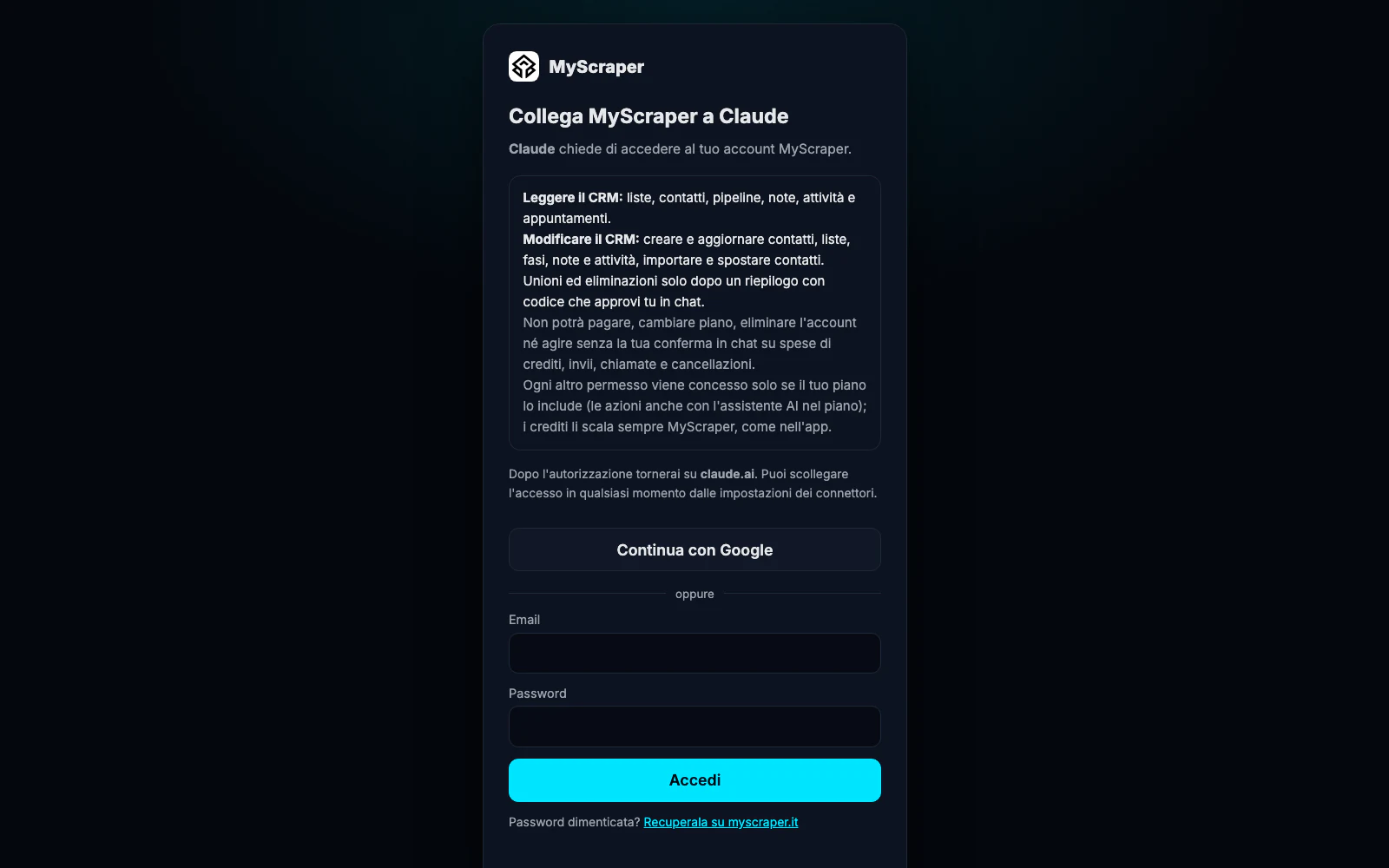
Si apre la pagina Collega MyScraper a: accedi con il tuo account, leggi cosa potrà fare l'assistente e premi Autorizza.
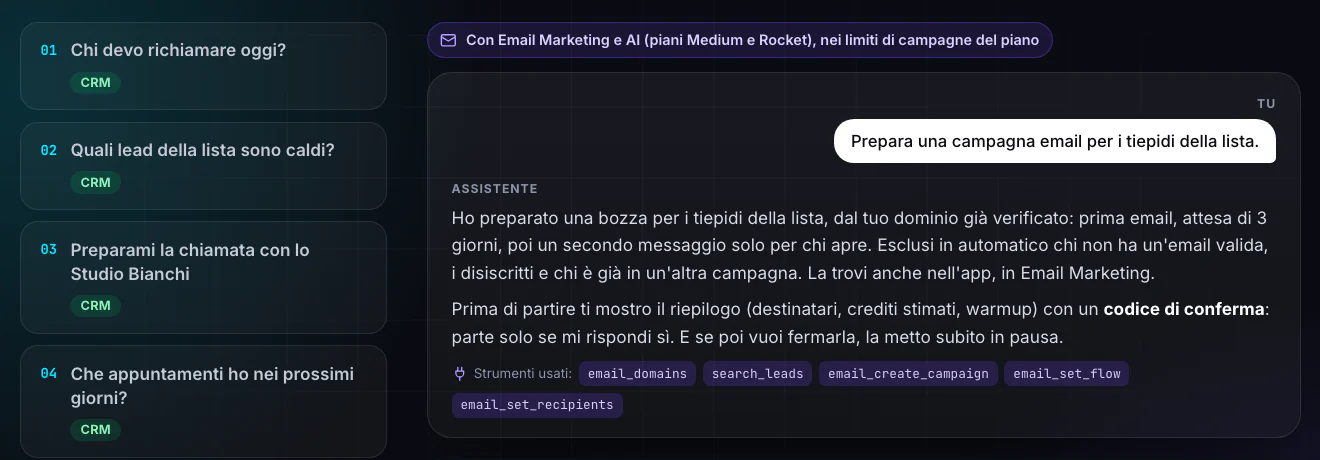
Ora chiedi, per esempio: chi devo richiamare oggi? La risposta arriva dai dati del tuo CRM.
Prima di ogni azione che costa crediti, invia o cancella, l'assistente ti mostra un riepilogo con un codice e aspetta il tuo sì. Nell'app ritrovi tutto quello che ha fatto, con la scritta Fatto da Claude. Trovi tutti i passaggi qui sotto.
Passo per passo
-
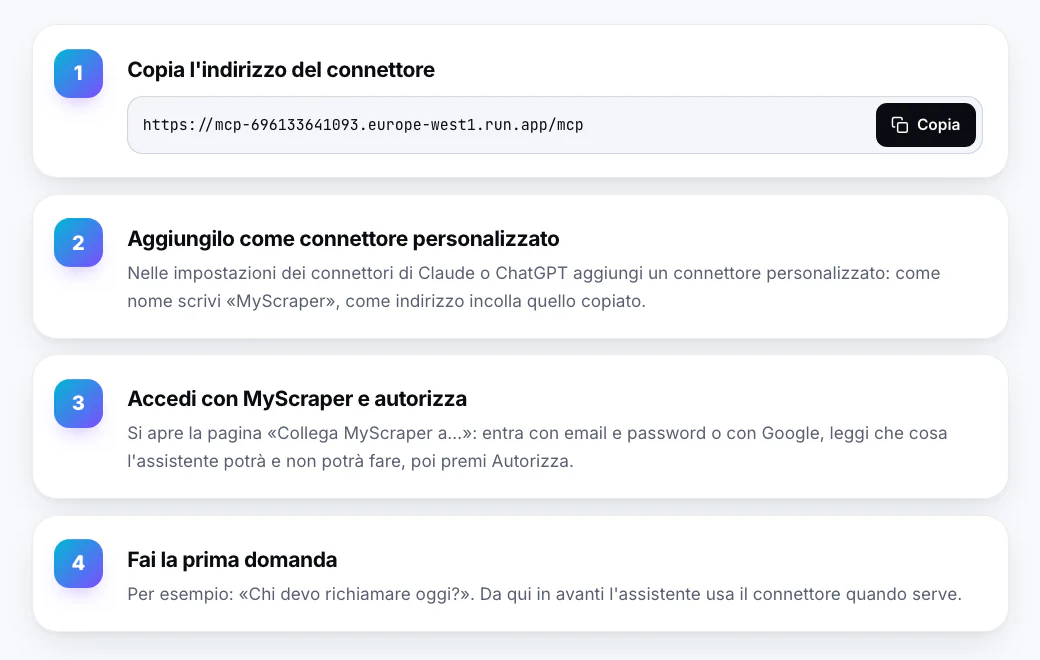
Copia l'indirizzo del connettore
Apri la pagina Claude e ChatGPT e, nel primo passo, premi Copia accanto all'indirizzo del connettore MCP di MyScraper:
https://mcp-696133641093.europe-west1.run.app/mcp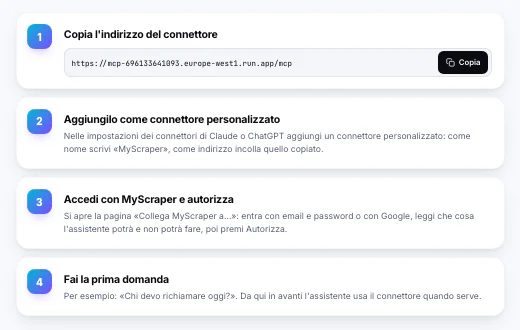
Il pulsante Copia mette l'indirizzo negli appunti del Mac. -
Aggiungilo come connettore personalizzato
Nelle impostazioni dei connettori di Claude o ChatGPT aggiungi un connettore personalizzato: come nome scrivi «MyScraper», come indirizzo incolla quello copiato.
- Claude: secondo la pagina di assistenza di Anthropic, i connettori personalizzati si aggiungono dalle impostazioni dei connettori (Customize › Connectors, voce «Add custom connector»). Sono disponibili anche nel piano gratuito, con un connettore personalizzato; nei piani Team ed Enterprise li aggiunge il proprietario dell'organizzazione.
- ChatGPT: si usano i connettori personalizzati basati su server MCP remoti, dove il piano e le impostazioni dell'account li consentono. Stesso indirizzo, stesso accesso con MyScraper.
Le impostazioni dei connettori sono nell'app di Claude o ChatGPT, non in MyScraper. NotaSe nel tuo account non trovi la voce giusta, scrivi all'assistenza: ti guidiamo noi.
-
Accedi con MyScraper e autorizza
Si apre la pagina «Collega MyScraper a…»: entra con email e password o con Google, leggi che cosa l'assistente potrà e non potrà fare, poi premi Autorizza.
L'elenco dei permessi dipende dal tuo piano. Con Trial e Basic la pagina dice: «Non potrà modificare, inviare, chiamare o cancellare nulla». Dal piano Medium in su elenca anche le azioni e ricorda che spese di crediti, invii, chiamate e cancellazioni aspettano la tua conferma in chat. Autorizza solo se hai appena avviato tu il collegamento da Claude o ChatGPT.
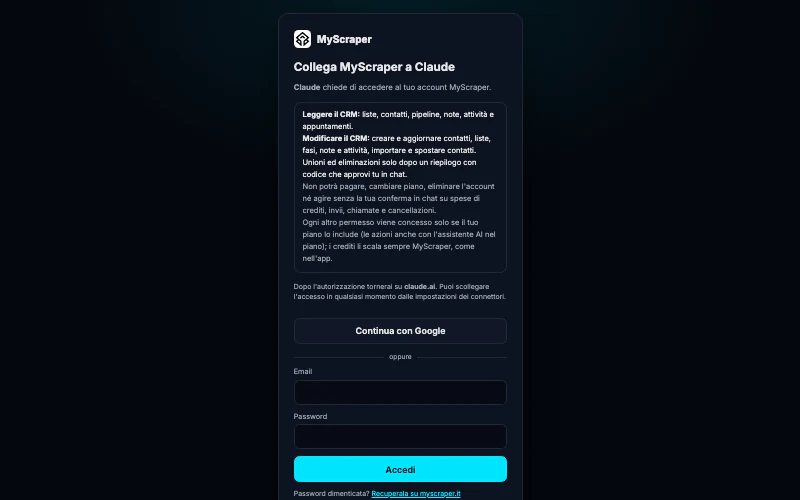
Dopo l'autorizzazione torni nell'assistente. La tua password resta su MyScraper: all'assistente arriva solo una chiave temporanea. -
Fai la prima domanda
Per esempio: «Chi devo richiamare oggi?». Da qui in avanti l'assistente usa il connettore quando serve. Scrivi come parleresti a un collega: l'assistente sceglie gli strumenti, legge i dati e ti risponde.
Altre domande di lettura che funzionano in ogni piano: «Quali lead della lista Dentista - Roma sono caldi?», «Preparami la chiamata con lo Studio Dentistico Bianchi», «Che appuntamenti ho nei prossimi giorni?».
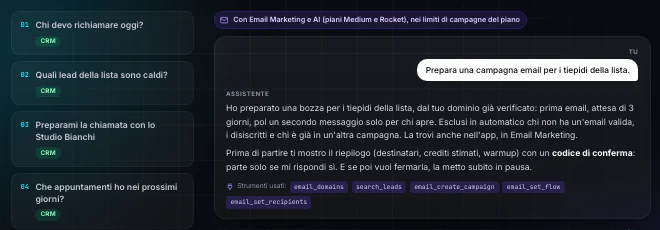
Conversazione illustrativa con dati dimostrativi: il testo esatto dipende dall'assistente che usi. -
Ricollega o scollega quando serve
Eri già collegato prima del 20 ottobre 2026? Scollega e ricollega MyScraper in Claude o ChatGPT, con lo stesso indirizzo: fino ad allora l'assistente usa gli strumenti di prima. Hai cambiato piano? Se passi a un piano superiore, ricollega il connettore: i permessi nuovi arrivano con un nuovo collegamento. Se passi a un piano inferiore, le funzioni non più incluse si fermano subito, alla domanda successiva.
Per scollegare, togli il connettore da Claude o ChatGPT quando vuoi. Per chiudere tutti i collegamenti, cambia la password di MyScraper: si fermano entro un'ora. La chiave di accesso dura 1 ora, quella di rinnovo 30 giorni (cambiata a ogni uso); dopo 90 giorni al massimo ti ricolleghi.
Ricollegarsi ripete i passi 2 e 3: l'indirizzo resta lo stesso.
Errori tipici e soluzioni
Non trovo dove aggiungere il connettore
In Claude cerca le impostazioni dei connettori (Customize › Connectors, «Add custom connector»); nei piani Team ed Enterprise li aggiunge il proprietario dell'organizzazione. In ChatGPT dipende dal piano e dalle impostazioni dell'account. Se non trovi la voce, scrivici.
L'assistente non vede le funzioni nuove
Se eri collegato prima del 20 ottobre 2026 o sei passato a un piano superiore, scollega e ricollega MyScraper con lo stesso indirizzo.
L'assistente dice che non può modificare nulla
Con Trial e Basic il connettore legge soltanto. Le azioni (modificare il CRM, preparare campagne, avviare chiamate) sono dal piano Medium in su: dopo il cambio di piano, ricollega.
Non ricordo la password di MyScraper
Nella pagina di autorizzazione premi «Recuperala su myscraper.it», oppure entra con Google se il tuo account MyScraper usa Google.
Non ho avviato io il collegamento
Non premere Autorizza: la pagina lo dice chiaramente, «Autorizza solo se hai appena avviato tu il collegamento da Claude o ChatGPT». Chiudila e, se hai dubbi, cambia la password di MyScraper.
Approfondisci
Guide collegate
Ti serve altro? Contattaci
Il team italiano di MyScraper risponde entro 24 ore lavorative. Scrivici con il nome della guida e cosa vedi sullo schermo: facciamo prima.
Dall'app: AccountScrivi all'assistenza apre un'email con i dati del tuo account già compilati.