A cosa serve
Con il connettore collegato parli con MyScraper dalla chat. Le regole sono quelle dell'app: piano, crediti e controlli passano dallo stesso server. In più, ogni azione che costa crediti, esce verso l'esterno o cancella dati si ferma su un riepilogo e aspetta la tua conferma.
Quanto costa
Le azioni costano come nell'app e il riepilogo dice i crediti prima del tuo sì. Per esempio: 1 credito per ogni attività consegnata da una ricerca su Google Maps, 0,5 crediti per email inviata, 9 crediti al minuto per le chiamate. Le domande di lettura sono gratis.
Passo per passo
-
Fai una domanda di lettura
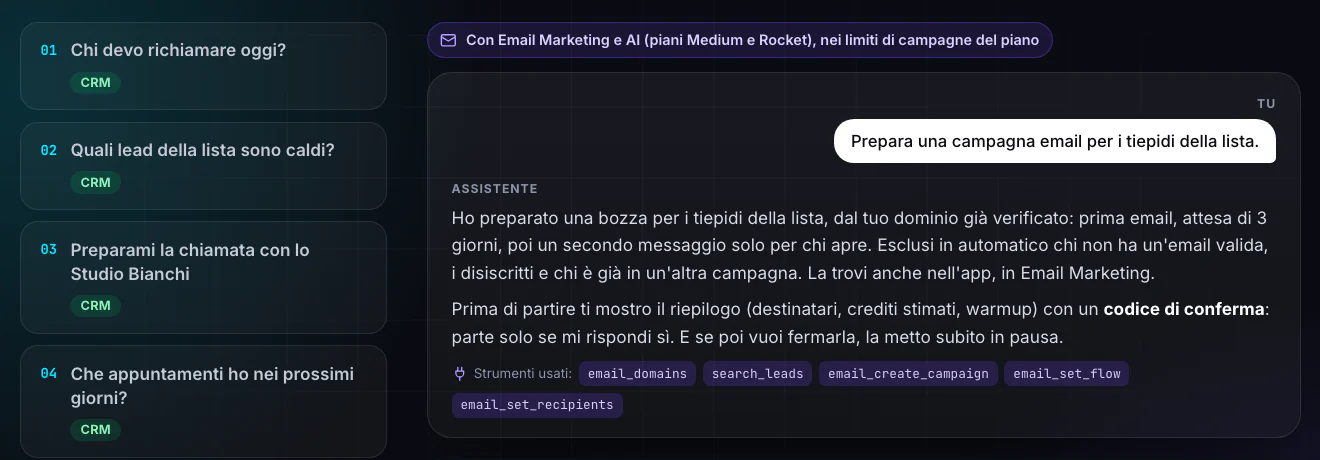
Scrivi come parleresti a un collega. Domande di lettura, in ogni piano: «Chi devo richiamare oggi?», «Quali lead della lista Dentista - Roma sono caldi?», «Che appuntamenti ho nei prossimi giorni?». Con i piani che includono Google Ads: «Dove sto sprecando budget su Google Ads?».
L'assistente vede solo quello che il tuo piano include e lo ricontrolla a ogni domanda. Note, risposte e riassunti delle chiamate dei tuoi lead gli arrivano come dati da riferire, non come istruzioni.
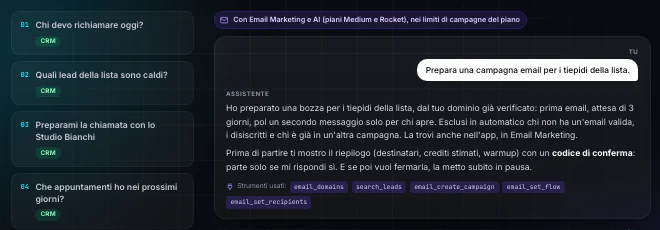
Conversazione illustrativa con dati dimostrativi. -
Chiedi un'azione e leggi il riepilogo
Dal piano Medium in su puoi chiedere azioni: «Sposta Pizzeria Da Mario in Trattativa e mettimi un promemoria per giovedì alle 10», «Prepara una campagna email per i tiepidi della lista», «Crea una campagna voce sulla lista Ristoranti, dalle 10 alle 13, dal lunedì al venerdì».
Le azioni che costano crediti, mandano email, avviano chiamate o cancellano dati non partono subito: il server di MyScraper prepara un riepilogo (cosa succede, quanti crediti, a chi arriva; per le chiamate anche le fasce orarie) con un codice di conferma. Il codice vale 10 minuti ed è legato a quello che hai visto: se nel frattempo cambia qualcosa, serve un riepilogo nuovo.
Le modifiche semplici al CRM, come spostare una fase o scrivere una nota, si fanno subito, come a mano nell'app. -
Dai il tuo sì (o annulla)
Leggi il riepilogo e rispondi sì in chat: solo allora l'assistente usa il codice e l'azione parte. Se rispondi no, il riepilogo viene annullato e non succede nulla. In Claude non scegliere «Consenti sempre» sullo strumento di conferma, così ti chiede il permesso ogni volta.
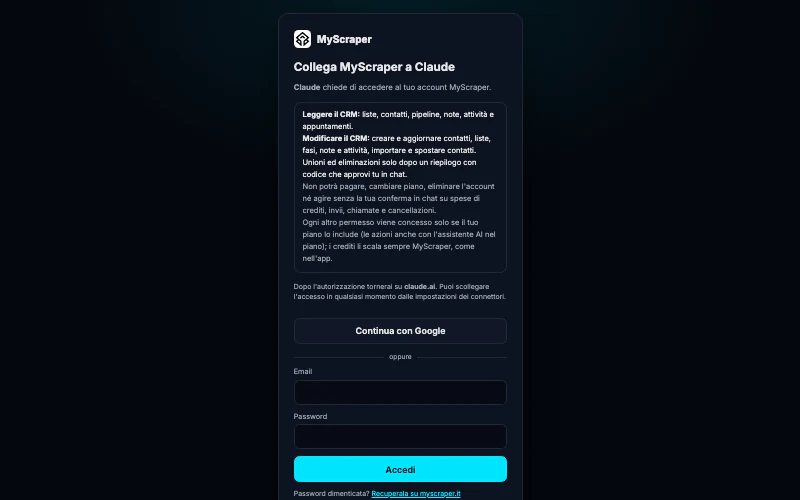
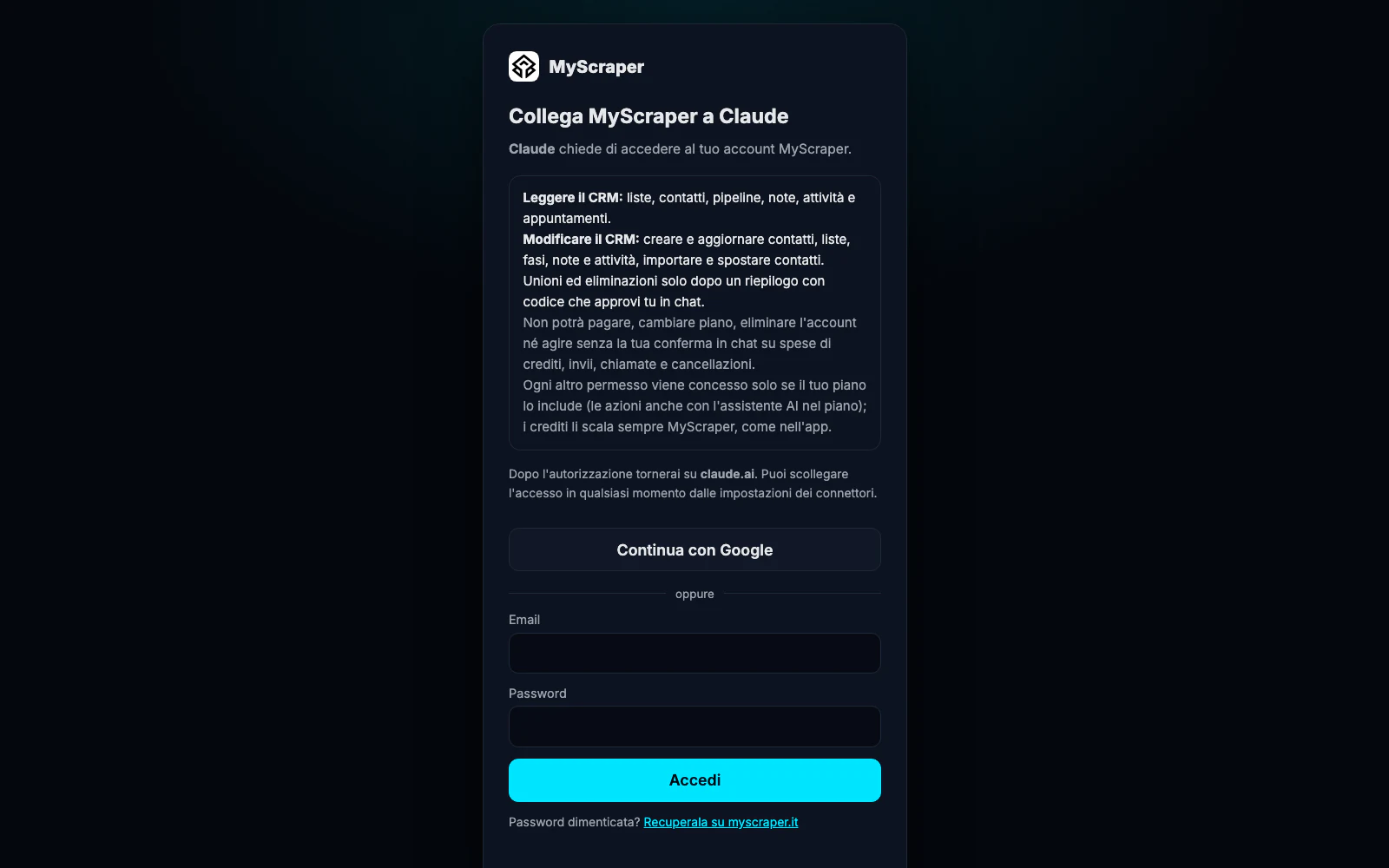
Le stesse regole le leggi quando autorizzi il collegamento. NotaAlcune cose restano nell'app per scelta:
- pagare o cambiare piano: l'assistente ti prepara solo il link di ricarica;
- applicare modifiche a Google Ads: le approvi tu, nella sezione Google Ads;
- ascoltare l'anteprima di una voce;
- caricare PDF o Word nella base di conoscenza (al loro posto incolli il testo);
- scaricare file CSV e gestire utenti e ruoli.
-
Ritrova l'azione nell'app
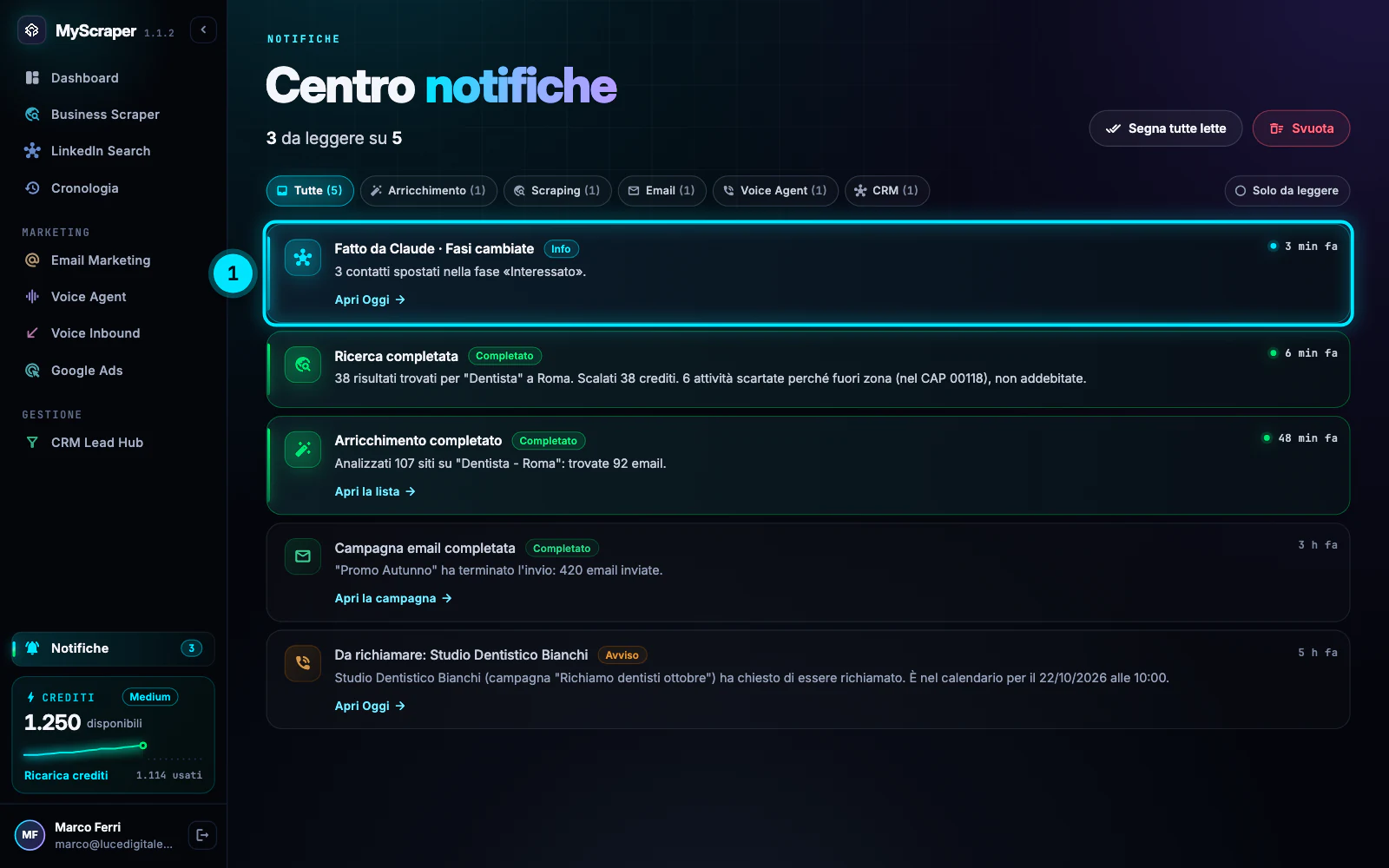
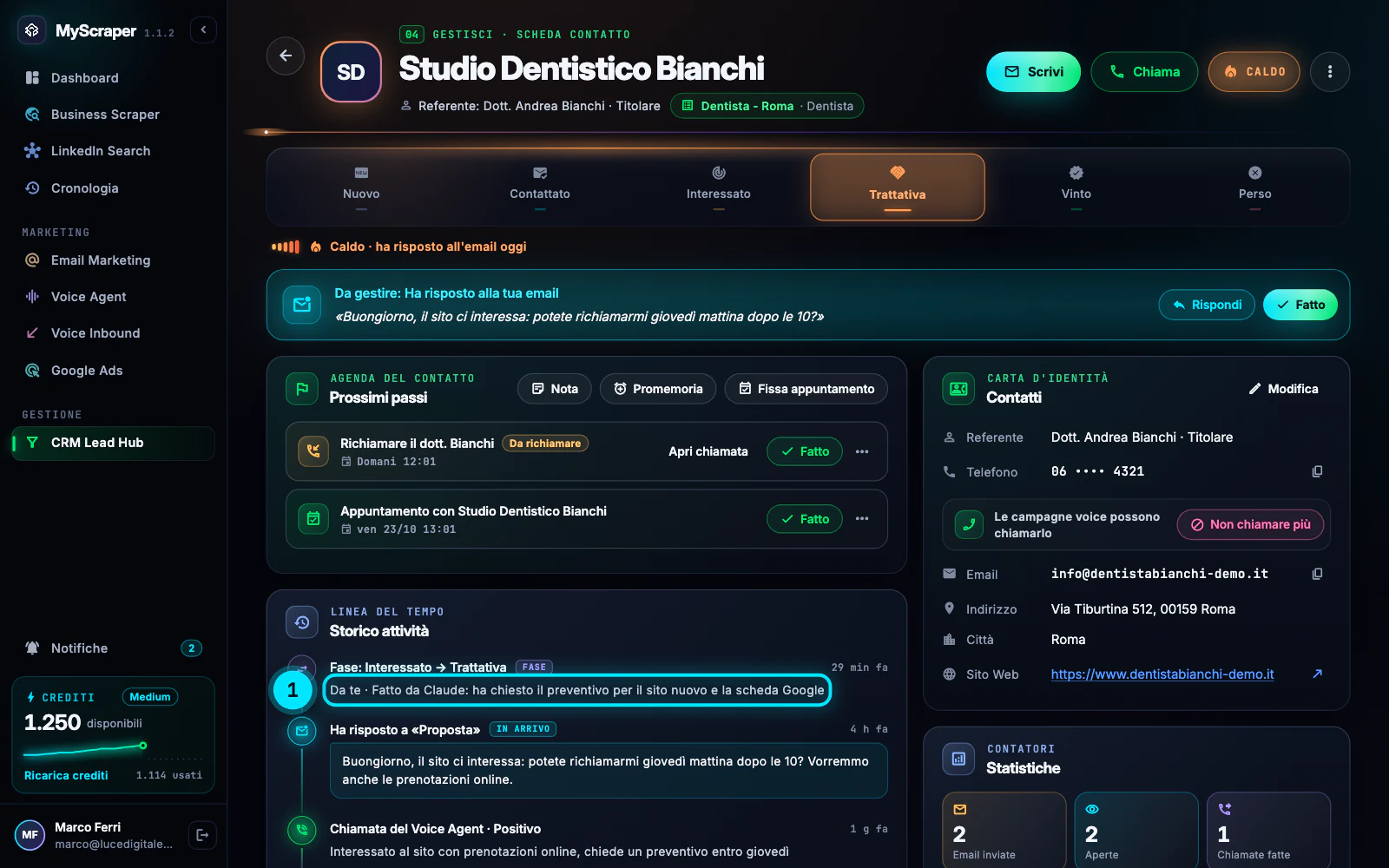
Ogni azione dell'assistente resta registrata. Nel Centro notifiche la trovi come Fatto da Claude · … (o con il nome dell'assistente che usi), con il collegamento alla sezione giusta. Nello storico della scheda del contatto le azioni sono scritte come tue, con «Da te · Fatto da Claude» e il motivo.
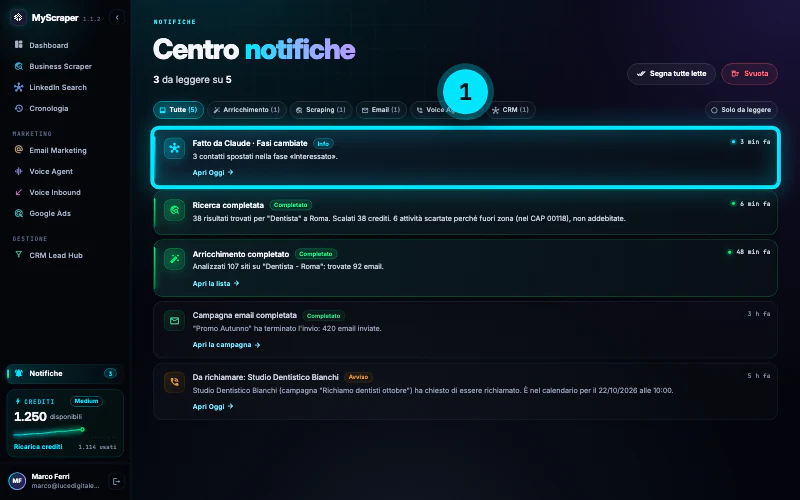
Le modifiche minori arrivano raccolte in un riepilogo, per non riempire le notifiche. 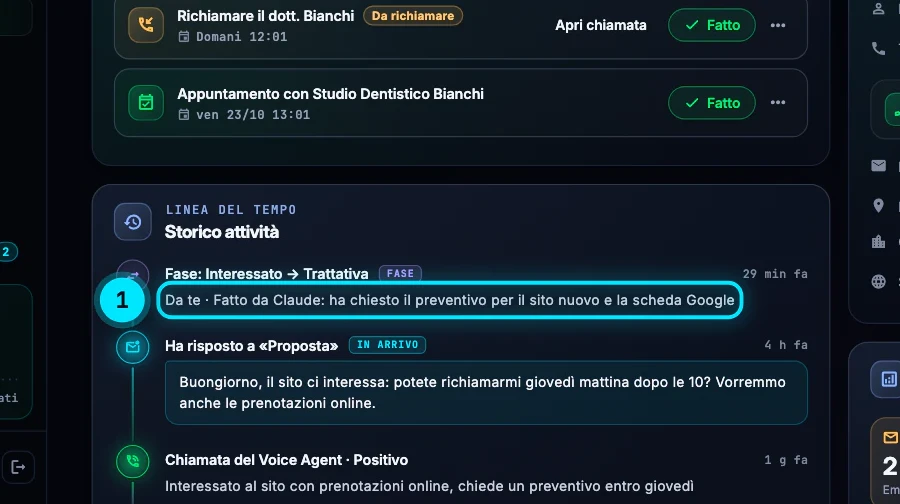
Il motivo del cambio di fase è quello che l'assistente ha scritto.
Errori tipici e soluzioni
Codice scaduto (vale 10 minuti): prepara di nuovo l'azione…
Sono passati più di 10 minuti dal riepilogo. Chiedi all'assistente di prepararlo di nuovo: vedrai i dati aggiornati.
Codice di conferma non valido o già scaduto…
Il codice non corrisponde più allo stato attuale (per esempio sono cambiati i destinatari) o è già stato usato. Fatti preparare un riepilogo nuovo.
Troppe modifiche in pochi minuti…
È un salvagente: al massimo 1.000 modifiche ogni 10 minuti. Ricontrolla con l'assistente cosa serve e riprendi dopo qualche minuto.
Ci sono già 25 riepiloghi in attesa di conferma…
Hai troppi riepiloghi aperti. Conferma o annulla quelli in sospeso, oppure aspetta 10 minuti che scadano.
L'assistente non applica una modifica a Google Ads
È voluto: le modifiche a Google Ads arrivano come proposte e le approvi tu nell'app. Vedi Approvare le proposte.
Approfondisci
Guide collegate
Ti serve altro? Contattaci
Il team italiano di MyScraper risponde entro 24 ore lavorative. Scrivici con il nome della guida e cosa vedi sullo schermo: facciamo prima.
Dall'app: AccountScrivi all'assistenza apre un'email con i dati del tuo account già compilati.