A cosa serve
Ogni lista del CRM si esporta in un file che apri con Excel, Numbers o un altro gestionale. Puoi prendere tutta la lista o solo i contatti che ti servono: quelli con un sito ma senza email, quelli in Trattativa, quelli con una certa etichetta. I criteri si sommano e l'app ti dice prima quanti contatti finiranno nel file.
Quanto costa
Nessun credito. Esportare i contatti delle tue liste è gratis, quante volte vuoi.
Passo per passo
-
Apri la lista e il menu ⋮
In CRM Lead Hub › Liste apri la lista da esportare e premi il menu ⋮ Altre azioni in alto a destra. Le voci per esportare sono due:
- Esporta... apre la finestra con tutti i criteri, da combinare;
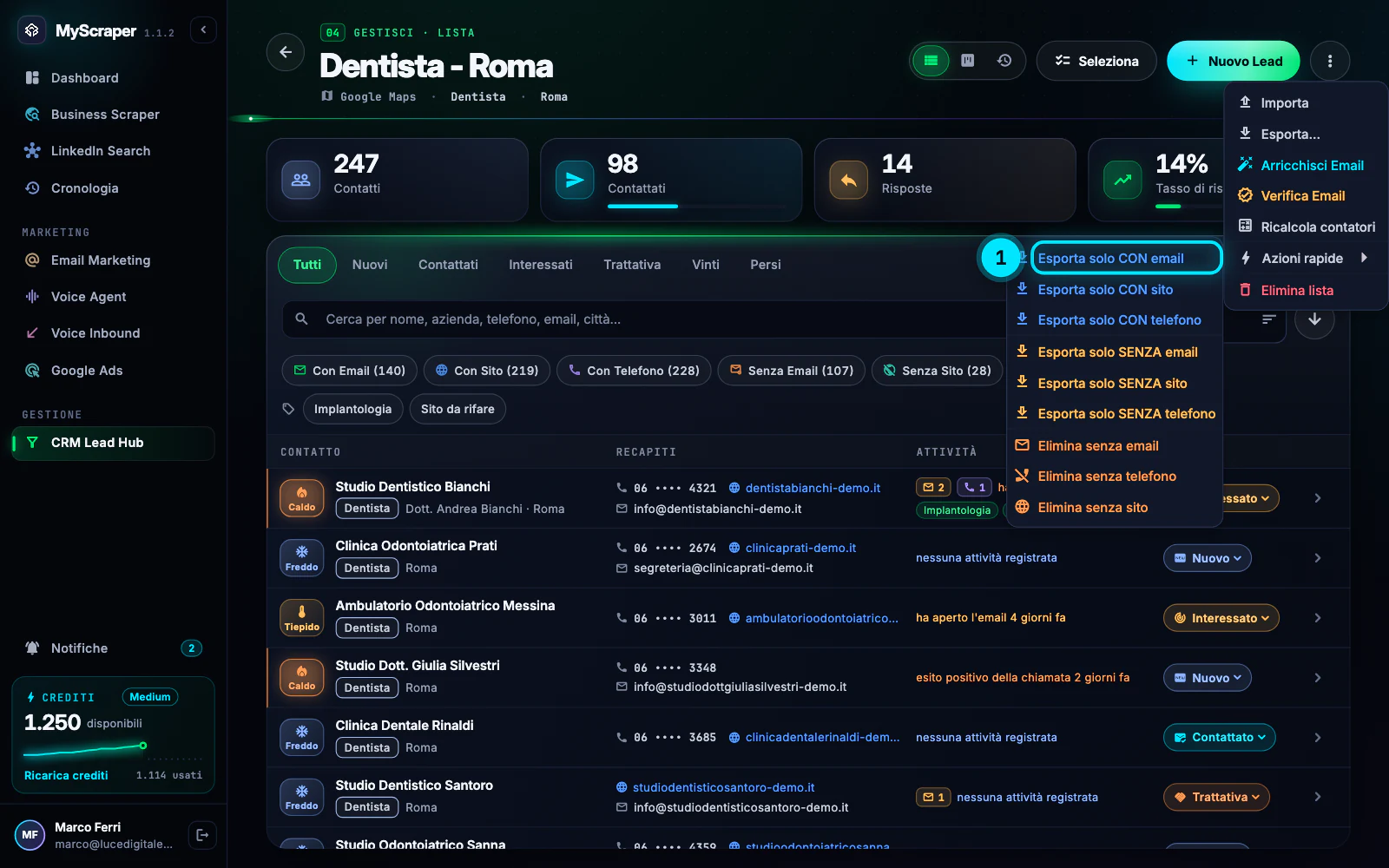
- Azioni rapide contiene gli export già pronti, in un clic.
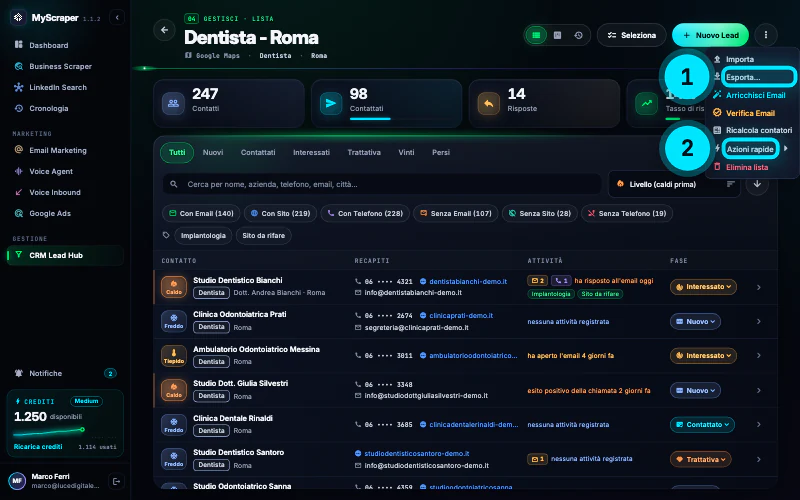
Riquadro 1: Esporta... con tutti i criteri. Riquadro 2: Azioni rapide, gli export pronti. -
Scegli i contatti e il formato
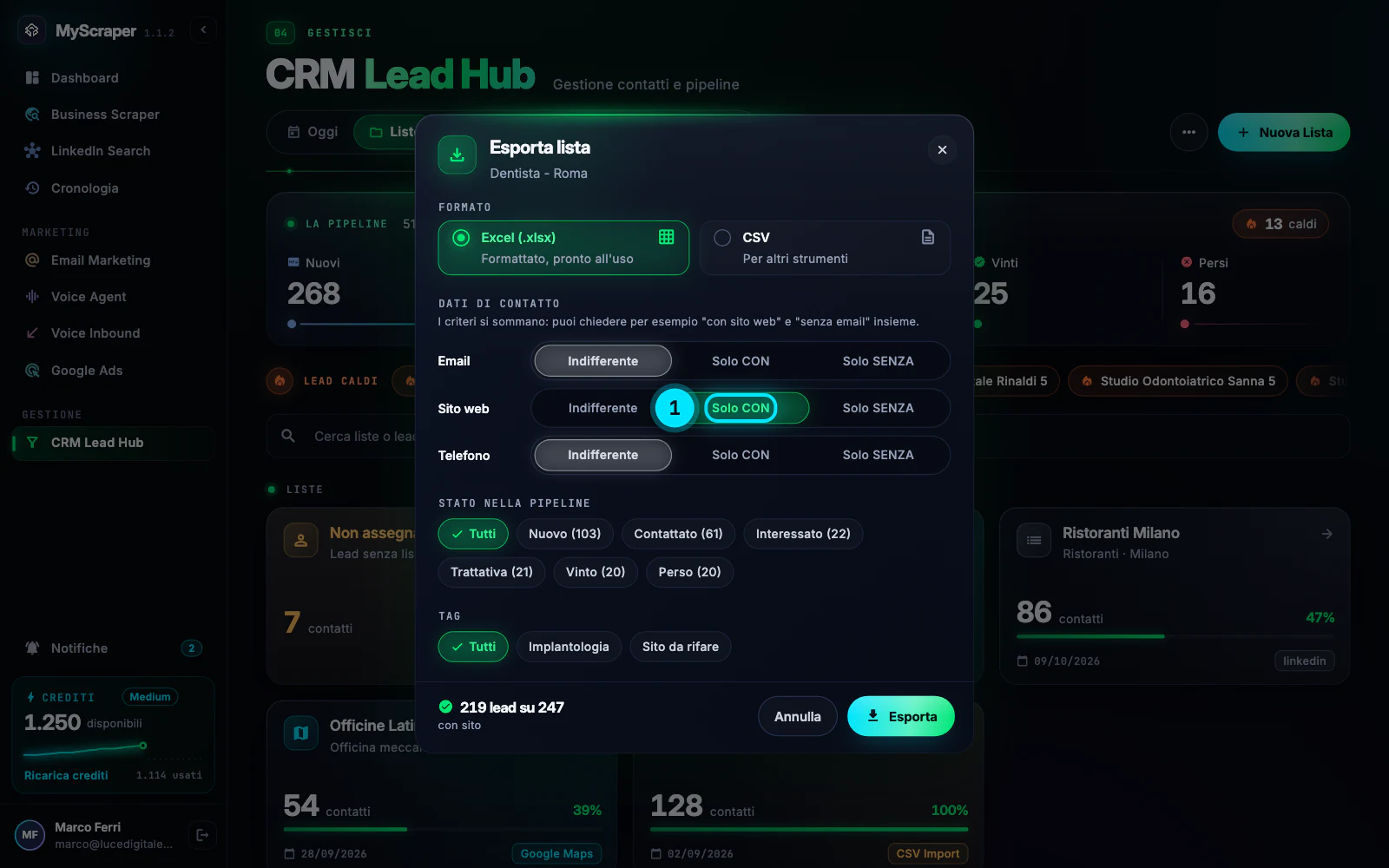
Nella finestra Esporta lista scegli il Formato: Excel (.xlsx) («Formattato, pronto all'uso») oppure CSV («Per altri strumenti», da caricare in un altro programma).
In Dati di contatto, per Email, Sito web e Telefono scegli Indifferente, Solo CON o Solo SENZA. I criteri si sommano: «Solo CON» sito web e «Solo SENZA» email ti danno le aziende a cui cercare l'email. Poi, se serve, limita per Stato nella pipeline (le fasi, con il numero di contatti) e per Tag.
In basso l'app conta in diretta quanti contatti usciranno, per esempio 219 lead su 247.
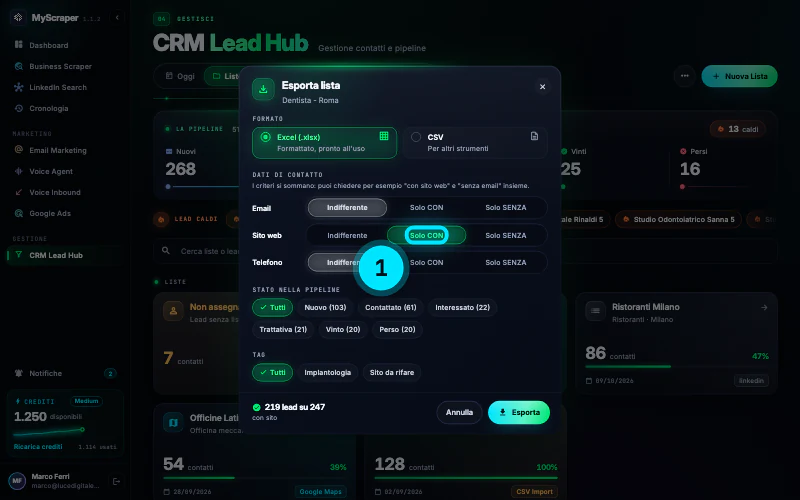
Riquadro 1: Solo CON sito web. Il conteggio in basso si aggiorna a ogni scelta. -
Oppure usa un'azione rapida
Per i casi più comuni non serve la finestra: in Azioni rapide trovi Esporta solo CON email, Esporta solo CON sito, Esporta solo CON telefono e le tre versioni Esporta solo SENZA …. Salvano un file Excel con i soli contatti che corrispondono.
Se ti servono solo alcuni contatti scelti a mano, premi Seleziona nella lista, spuntali e premi Esporta nella barra in basso: esce un file Excel con quelli.
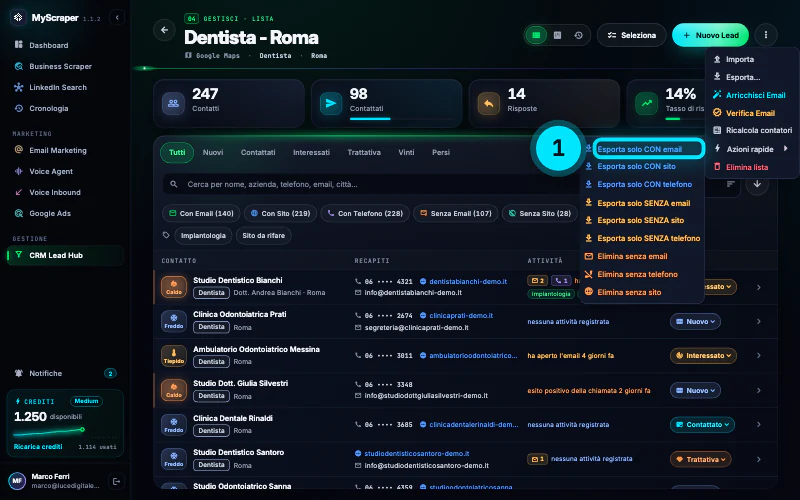
Riquadro 1: le esportazioni pronte. Le ultime tre voci, in rosso, eliminano contatti: non servono per esportare. -
Salva il file e ritrovalo
Premi Esporta: si apre la finestra del Mac Salva export con un nome già proposto (il nome della lista e i criteri). Scegli la cartella, per esempio Scrivania o Download, e salva. L'app conferma con quanti contatti ha salvato e il percorso del file; nella timeline della lista resta la riga «contatti esportati».
Excel e CSV hanno le stesse colonne: nome e recapiti, dati dell'azienda (partita IVA, fatturato, dipendenti), profili social, valutazione e recensioni, fase (Stato), livello con il motivo, tag, valore della trattativa, contatori di email e chiamate, note, fonte e date.
AttenzioneIl file contiene dati di aziende e persone. Da quando lo salvi, dove lo conservi e a chi lo mandi dipende da te: tienilo in una cartella protetta e cancellalo quando non serve più.
Errori tipici e soluzioni
La lista è vuota, non c'è nulla da esportare.
La lista non ha contatti. Aggiungili a mano, importali da un file o salva una ricerca nella lista.
Nessun lead corrisponde a "…": file non creato.
Nessun contatto soddisfa tutti i criteri insieme. Rimetti Indifferente su uno dei dati di contatto o scegli Tutti in fase e tag, finché il conteggio in basso non sale sopra zero.
Non trovo il file esportato
Il file è nella cartella che hai scelto nella finestra Salva export: il percorso completo è scritto nel messaggio di conferma. Se hai chiuso la finestra senza salvare, l'export non è stato fatto: ripetilo.
Excel mostra i caratteri accentati in modo strano
Succede aprendo un CSV con un doppio clic. Scegli il formato Excel (.xlsx), che si apre sempre bene, oppure in Excel importa il CSV indicando la codifica UTF-8.
Approfondisci
Guide collegate
Ti serve altro? Contattaci
Il team italiano di MyScraper risponde entro 24 ore lavorative. Scrivici con il nome della guida e cosa vedi sullo schermo: facciamo prima.
Dall'app: AccountScrivi all'assistenza apre un'email con i dati del tuo account già compilati.