A cosa serve
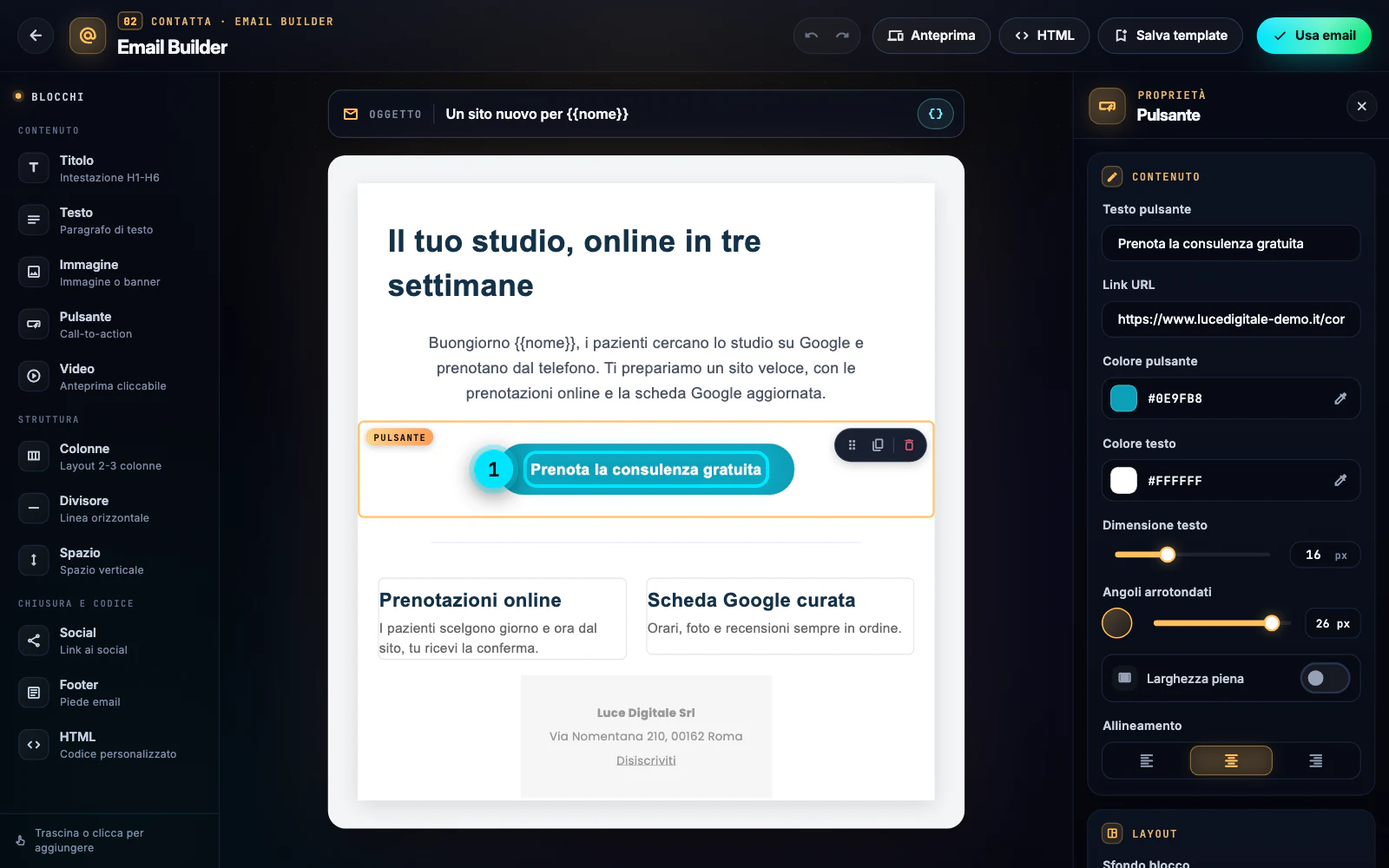
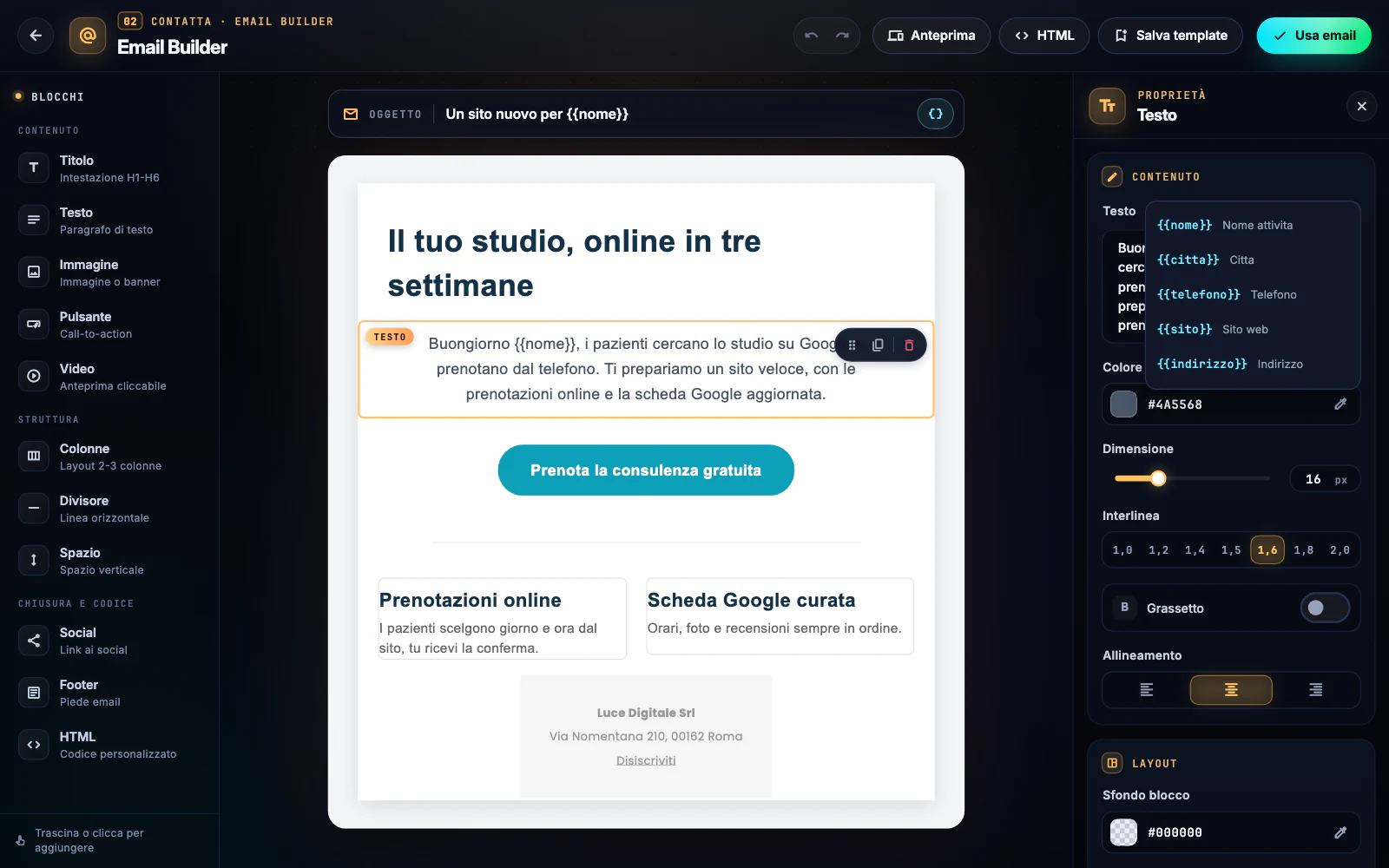
Ogni email del flusso si può disegnare con l'Email Builder, l'editor visuale consigliato: a sinistra i blocchi, al centro l'email, a destra le proprietà del blocco che selezioni. Quello che vedi è quello che arriva.
Se preferisci scrivere in testo o incollare un HTML tuo, c'è l'editor avanzato.
Quanto costa
Disegnare l'email non costa crediti, nemmeno con Genera con AI. Paghi solo gli invii: 0,5 crediti per ogni email che parte.
Il video in breve
Leggi il testo del video
Per un'email curata clicca l'email nel flusso e scegli Email Builder, l'editor visuale.
A sinistra ci sono i blocchi: titolo, testo, pulsante, colonne e piè di pagina. Trascinali nell'email, nell'ordine che vuoi.
Clicca un blocco per cambiarlo nel pannello Proprietà: qui il testo del pulsante, il link e il colore.
Con Inserisci variabile metti nel testo il nome di ogni azienda, la città o il sito: ogni email diventa personale.
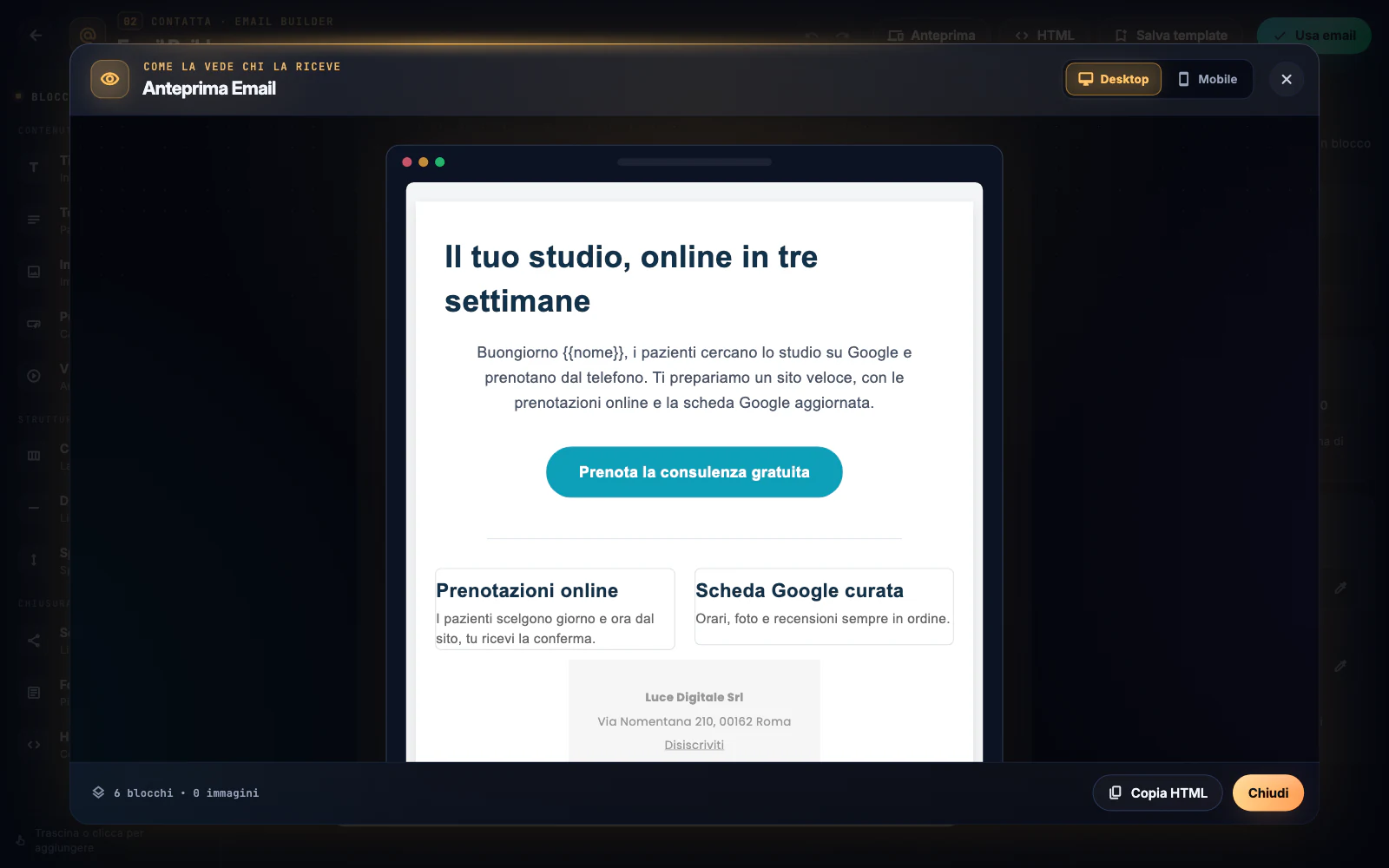
Premi Anteprima per vederla come chi la riceve, su computer o su telefono.
Se vuoi riusarla, premi Salva template: la ritrovi nei miei template, pronta per le prossime campagne. Quando è pronta, premi Usa email. Trovi tutti i blocchi spiegati qui sotto.
Passo per passo
-
Apri l'email e scegli l'Email Builder
Nel flusso della campagna premi un'email: la finestra Modifica Email chiede
Scegli come modificare l'email:
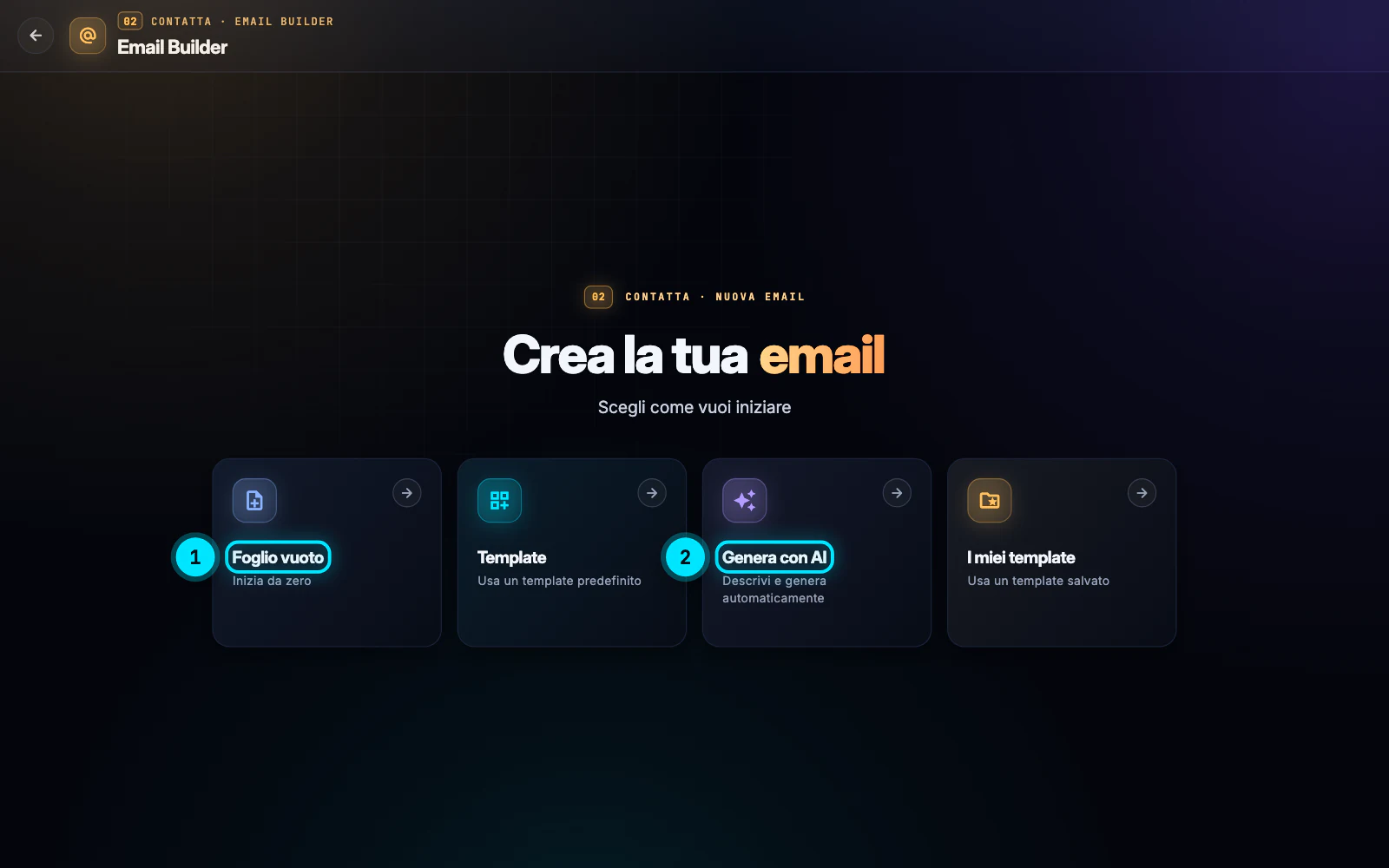
. Scegli Email Builder, Editor visuale drag-and-drop (consigliato).Per un'email nuova parti da Crea la tua email · Scegli come vuoi iniziare: Foglio vuoto, Template (Vuoto, Promo, Presentazione Prodotto, Newsletter), Genera con AI oppure I miei template.
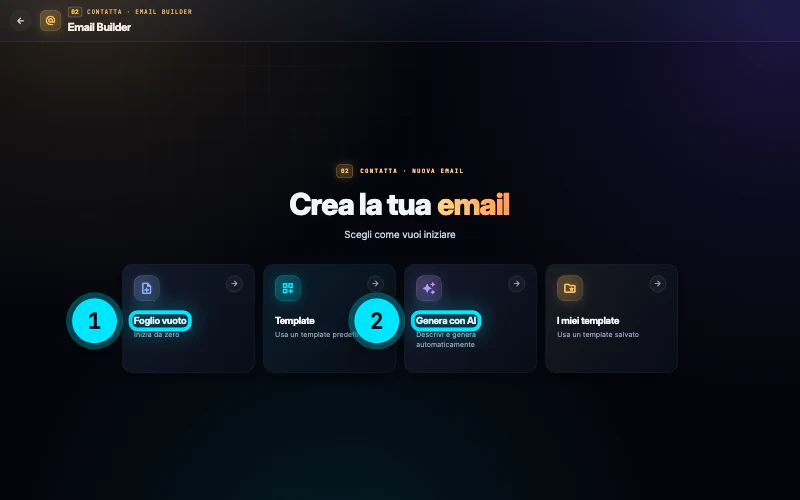
Un'email nuova parte da un foglio vuoto, da un template, dall'AI o da un tuo template salvato. SuggerimentoCon Genera con AI (dal piano Medium) descrivi l'email o scegli un suggerimento rapido (Promo sconto, Nuovo prodotto, Newsletter, Evento speciale, Ringraziamento), premi Genera e poi Usa template. Il testo va sempre riletto: è una bozza da sistemare.
-
Trascina i blocchi
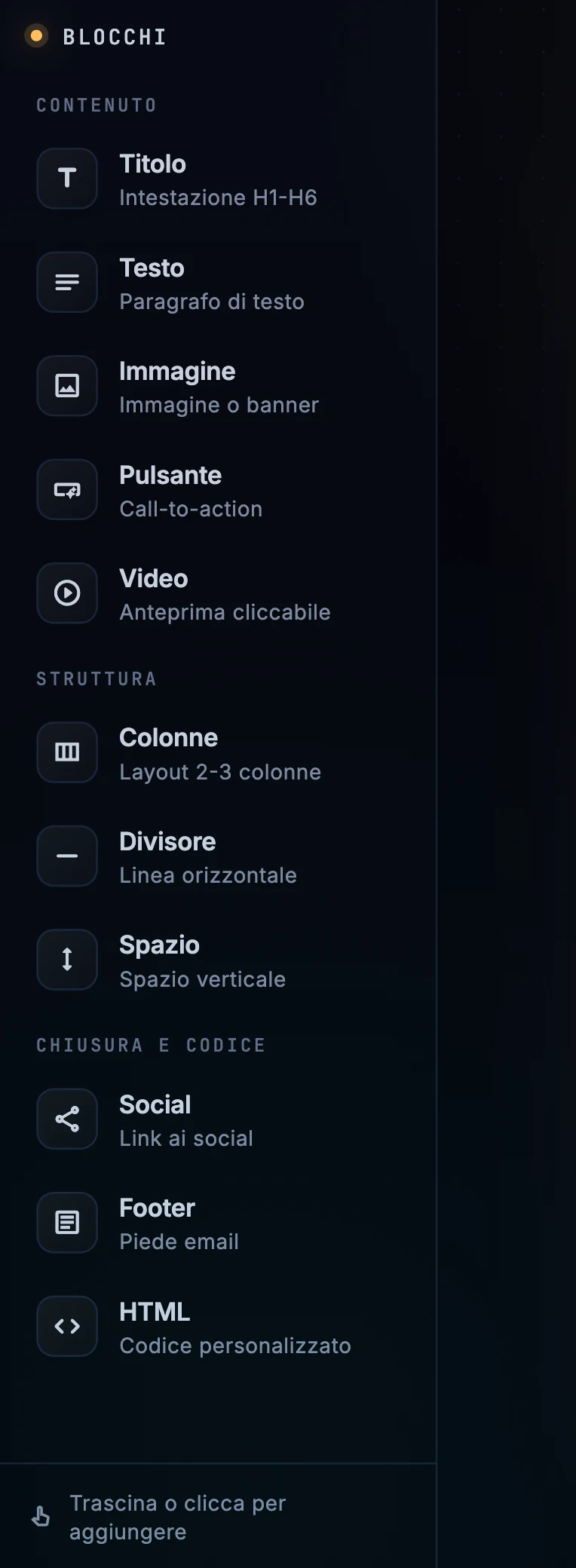
A sinistra, in Blocchi, trovi tre gruppi: Contenuto (Titolo, Testo, Immagine, Pulsante, Video), Struttura (Colonne, Divisore, Spazio) e Chiusura e codice (Social, Footer, HTML). Come dice la colonna,
Trascina o clicca per aggiungere
.Il blocco Footer porta il link di disiscrizione: lascia nel campo URL disiscrizione la variabile {{unsubscribe_url}} e MyScraper crea il link giusto per ogni destinatario. Se un'email non ha il link, MyScraper ne aggiunge uno in fondo.
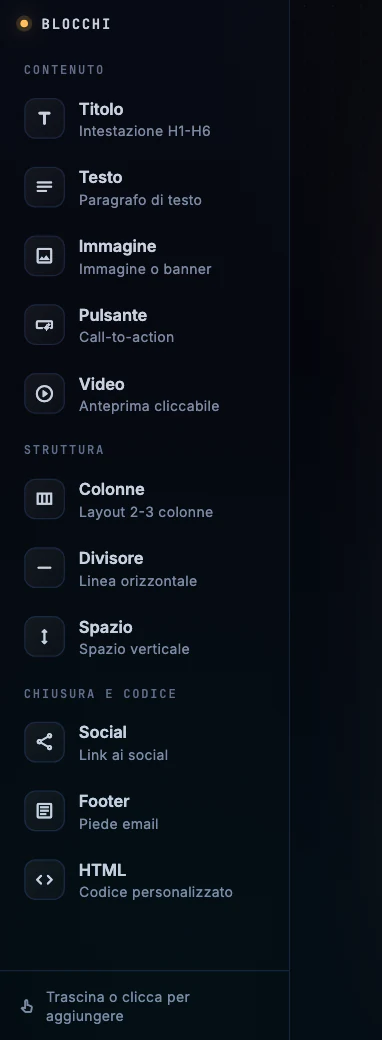
I blocchi dell'Email Builder, divisi in Contenuto, Struttura e Chiusura e codice. -
Clicca un blocco e cambia le proprietà
Clicca un blocco nell'email: a destra compaiono le sue Proprietà. Per un pulsante: Testo pulsante, Link URL, Colore pulsante, Colore testo, Dimensione testo, Angoli arrotondati, Larghezza piena e Allineamento.
Senza blocchi selezionati il pannello mostra lo Stile email, che vale per tutto il messaggio: il Testo di anteprima che il programma di posta mostra accanto all'oggetto, la Larghezza contenuto (600 px è lo standard) e i colori di sfondo. Hai sbagliato? ⌘Z annulla, ⇧⌘Z ripristina.
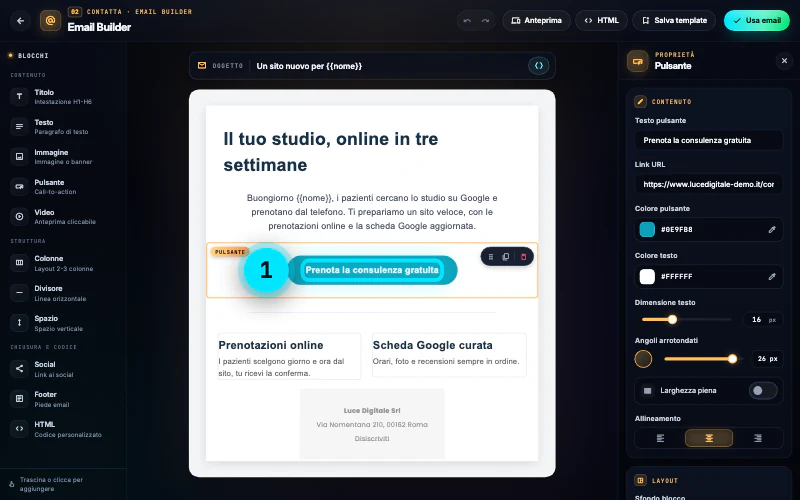
Trascina i blocchi nell'email e clicca un blocco per cambiarne testo, colori e link. NotaIl blocco Video mostra un'anteprima con il tasto play che porta al video: l'app lo spiega così,
I client di posta non riproducono video.
-
Inserisci i dati del contatto
Nel testo, o nell'Oggetto in alto, il pulsante Inserisci variabile aggiunge i dati di ogni destinatario: {{nome}} (nome dell'attività), {{citta}}, {{telefono}}, {{sito}} e {{indirizzo}}.
All'invio ogni variabile diventa il dato del contatto: Un sito nuovo per {{nome}} arriva come Un sito nuovo per Studio Dentistico Bianchi.
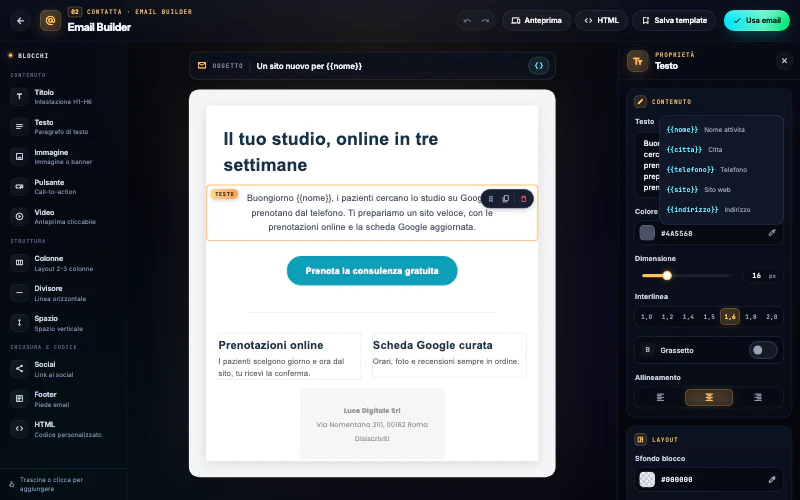
Con le variabili ogni email porta il nome dell'azienda che la riceve. AttenzioneSe l'oggetto è fatto solo di variabili e un contatto non ha quel dato, l'oggetto resterebbe vuoto: quel destinatario viene saltato. Scrivi sempre anche qualche parola fissa.
-
Guarda l'anteprima e salva
Premi Anteprima: Anteprima Email · Come la vede chi la riceve, su Desktop o Mobile. Da qui puoi anche copiare l'HTML.
Poi premi Usa email: l'email torna nel flusso. Con Salva template la conservi anche fra I miei template per le prossime campagne. Se esci con Modifiche non salvate l'app chiede conferma prima di perderle.
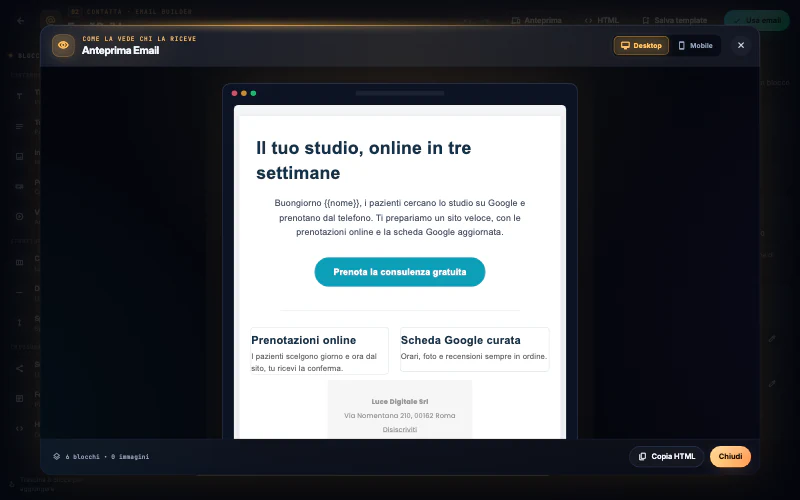
Prima di salvare guarda l'anteprima, anche su telefono.
Errori tipici e soluzioni
Hai modifiche non salvate. Vuoi uscire senza salvare?
Stai uscendo dall'Email Builder senza aver premuto Usa email. Premi Annulla e poi Usa email; con Esci le modifiche si perdono.
Il nome dell'azienda non compare nell'email
La variabile va scritta esattamente come nel menu, con le doppie graffe: {{nome}}. Usa Inserisci variabile invece di scriverla a mano. Se il contatto non ha quel dato, al suo posto resta vuoto.
Il video non parte dentro l'email
È normale: i programmi di posta non riproducono video. Il blocco Video mostra l'immagine con il play e porta al link con un clic.
Il pulsante «Genera con AI» è bloccato
Genera con AI è incluso dal piano Medium. Nel piano Basic puoi partire da un template o da un foglio vuoto.
Approfondisci
Guide collegate
Ti serve altro? Contattaci
Il team italiano di MyScraper risponde entro 24 ore lavorative. Scrivici con il nome della guida e cosa vedi sullo schermo: facciamo prima.
Dall'app: AccountScrivi all'assistenza apre un'email con i dati del tuo account già compilati.