A cosa serve
Oltre all'Email Builder, ogni email del flusso si può scrivere con l'Editor Avanzato: un editor di testo formattato oppure, con la Modalità HTML Grezzo, un campo dove incollare il tuo codice HTML.
In tutti e due gli editor puoi salvare l'email come template e riprenderla nelle altre campagne.
Quanto costa
Nessun credito. Scrivere, salvare e caricare i template è gratis; ogni email che parte costa 0,5 crediti.
Passo per passo
-
Scegli l'editor
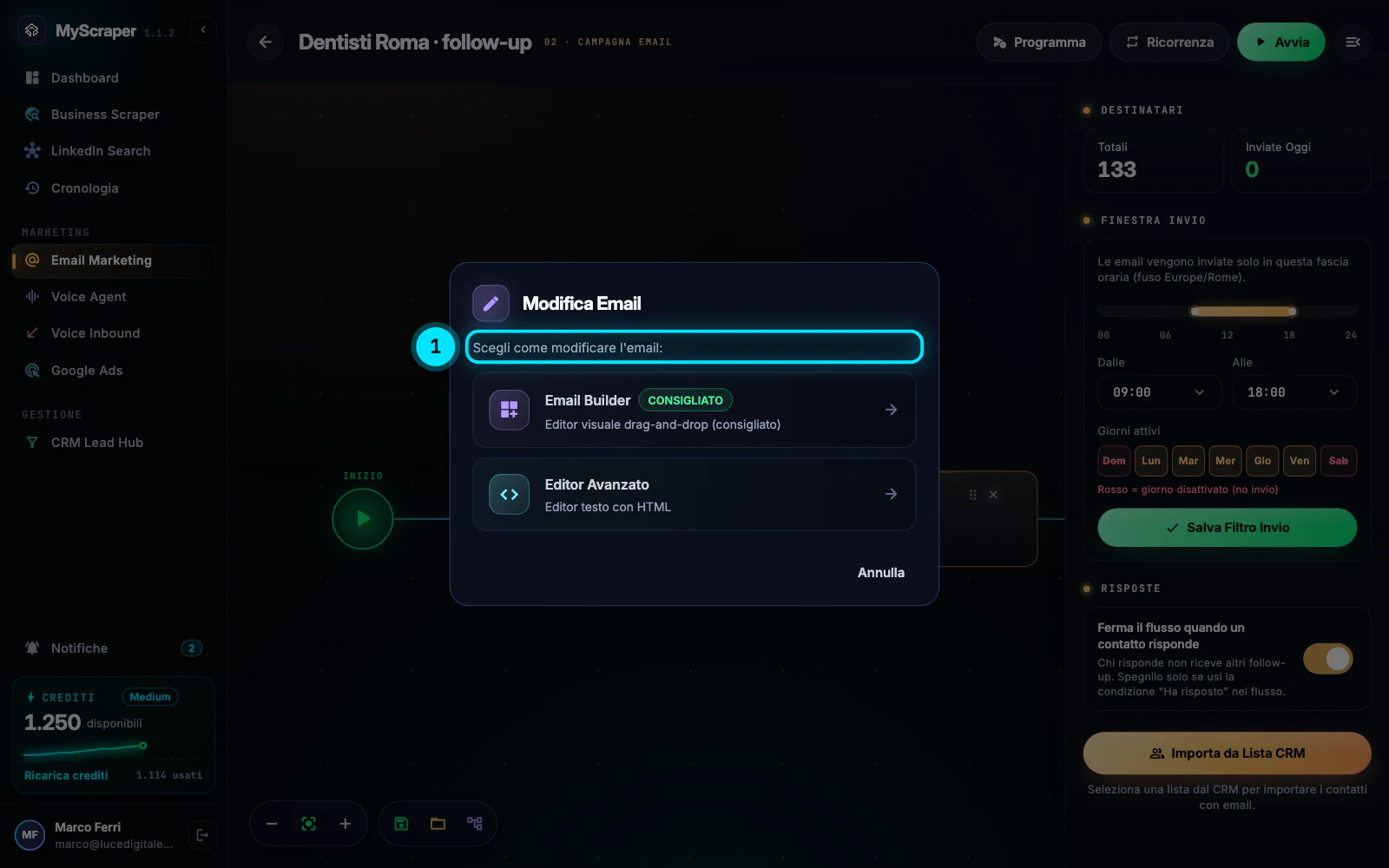
Nel flusso premi un'email: in Modifica Email scegli Editor Avanzato, Editor testo con HTML. In alto c'è sempre l'Oggetto.
Senza la Modalità HTML Grezzo scrivi l'email come in un normale editor di testo (Editor avanzato · testo formattato), con la barra di formattazione per grassetto, elenchi e link.
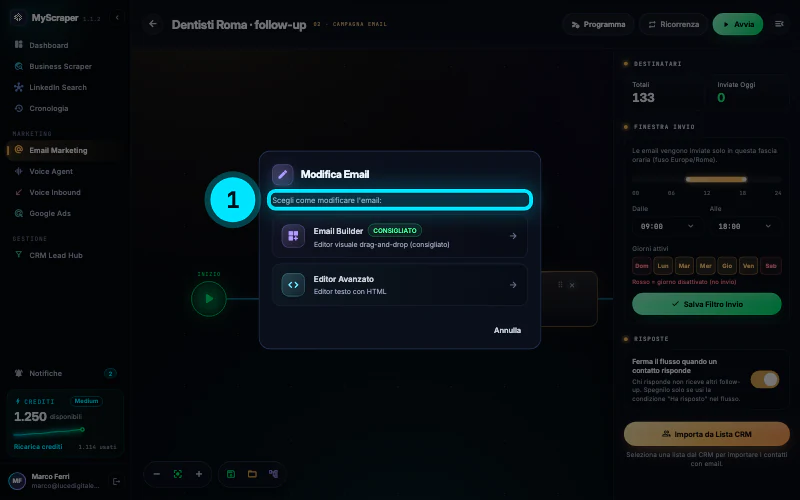
Per ogni email del flusso scegli l'editor visuale a blocchi o quello avanzato. -
Incolla o scrivi l'HTML
Spunta Modalità HTML Grezzo (
Attiva per scrivere codice HTML/CSS direttamente
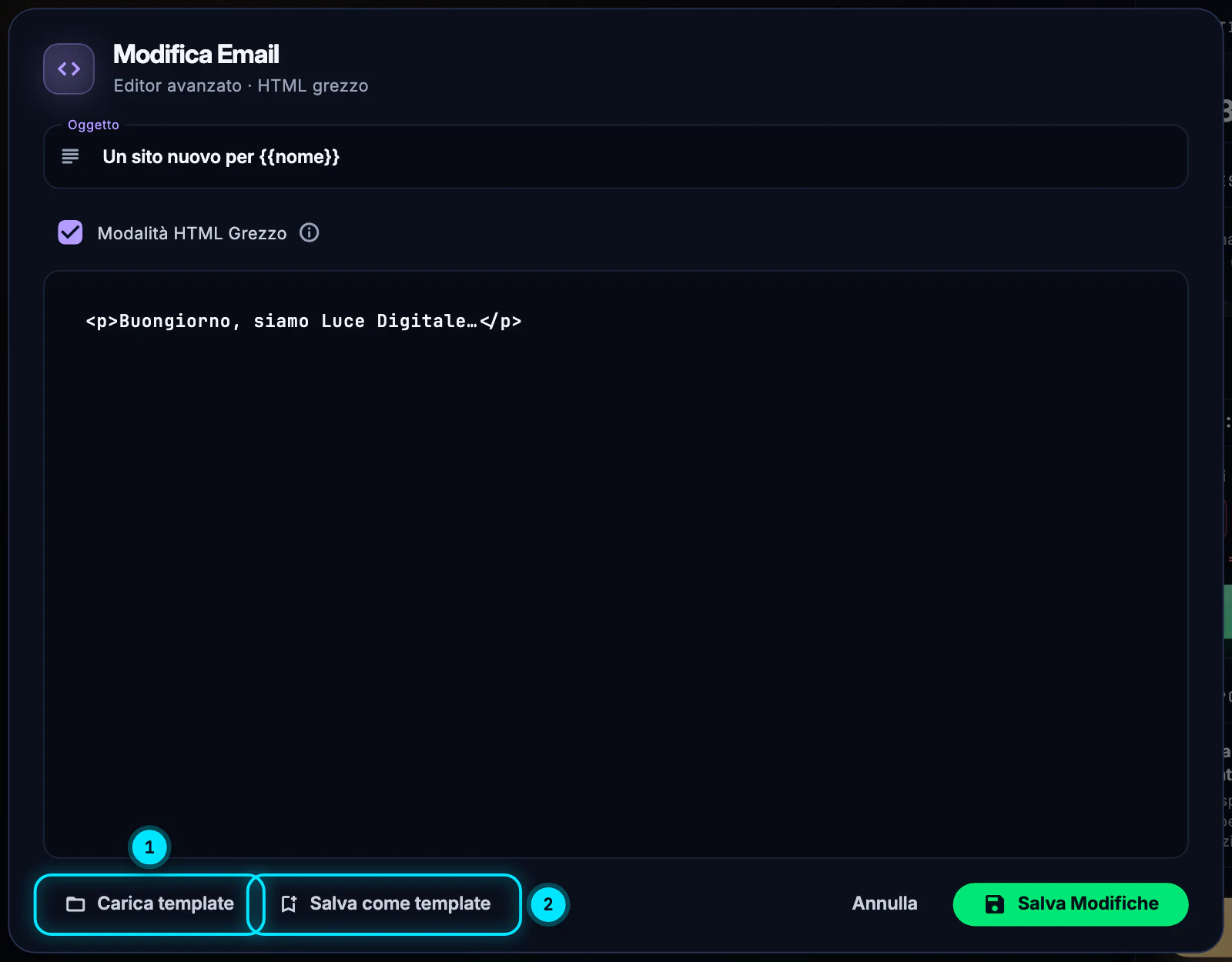
): il titolo diventa Editor avanzato · HTML grezzo e il campo accetta il codice così com'è.Incolla l'HTML del tuo modello e premi Salva Modifiche. Le variabili del contatto funzionano anche qui: scrivi {{nome}} dove vuoi il nome dell'attività.
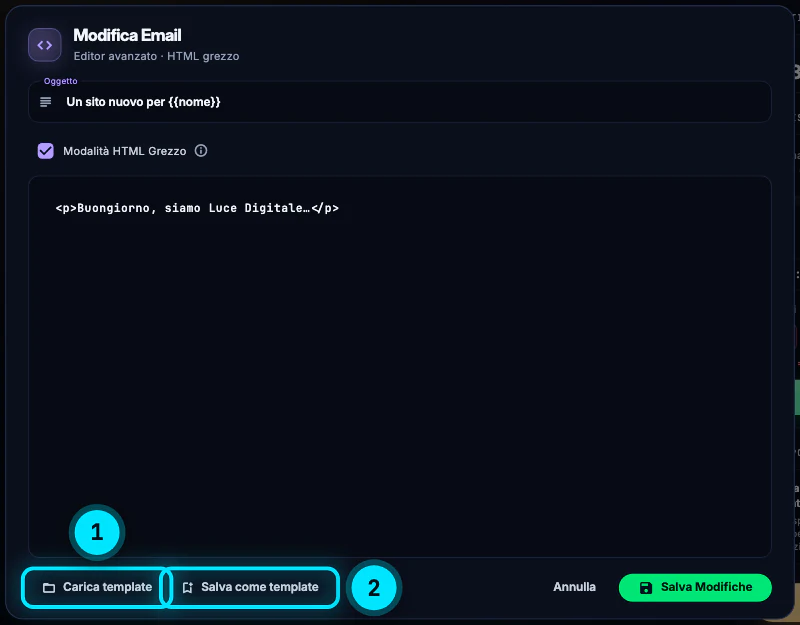
In HTML grezzo incolli il tuo codice e puoi salvarlo come template o caricarne uno. NotaScript, iframe e gestori di evento vengono tolti all'invio: i programmi di posta li eliminano comunque e lasciarli peggiora il punteggio antispam. Se l'HTML non ha il link di disiscrizione, MyScraper ne aggiunge uno in fondo.
-
Salva come template
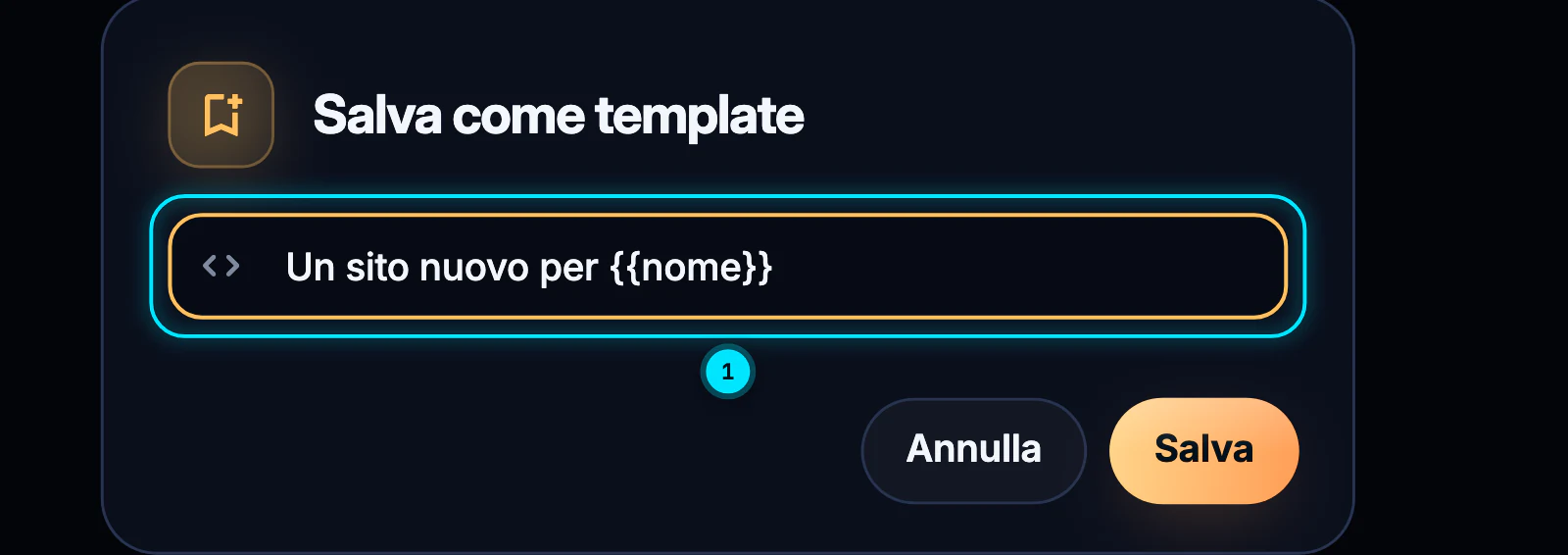
In HTML grezzo, in basso, Salva come template chiede il Nome del template (di partenza l'oggetto) e lo conserva:
Template "…" salvato.
Con Carica template apri i Template HTML salvati e metti un tuo HTML nell'email.Nell'Email Builder il pulsante si chiama Salva template: i template visuali li ritrovi in I miei template.
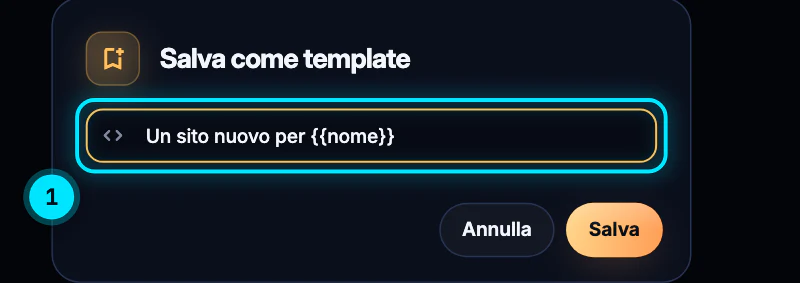
Dai un nome al template HTML: lo ritrovi con Carica template in tutte le campagne. -
Riusa un template
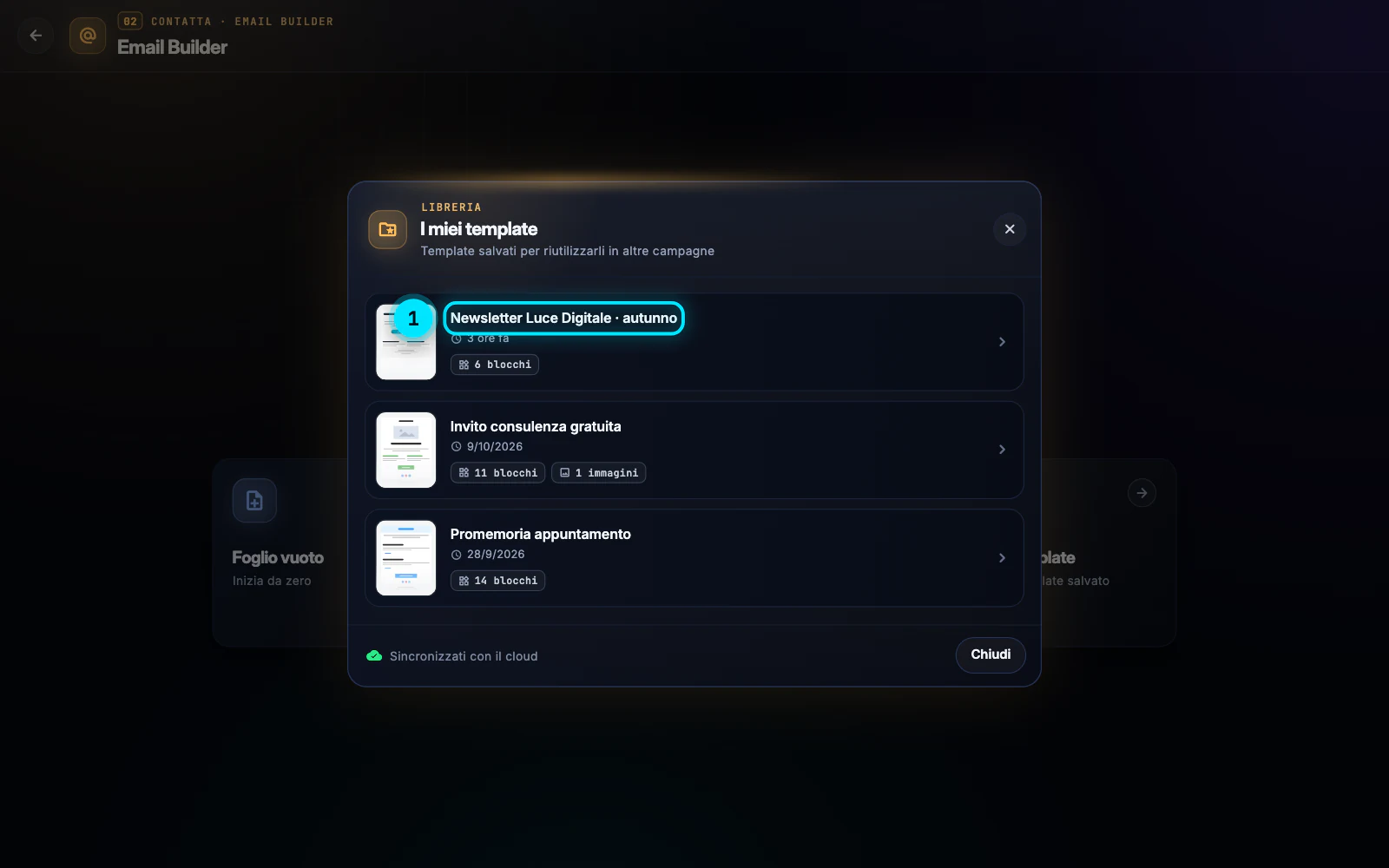
All'avvio dell'Email Builder, I miei template apre la Libreria:
Template salvati per riutilizzarli in altre campagne
, sincronizzati con il cloud. Ogni riga mostra quanti blocchi e immagini contiene e quando l'hai salvato.Il pulsante Usa questo template lo apre nell'editor; il cestino lo elimina, dopo la conferma
Questa azione non può essere annullata.
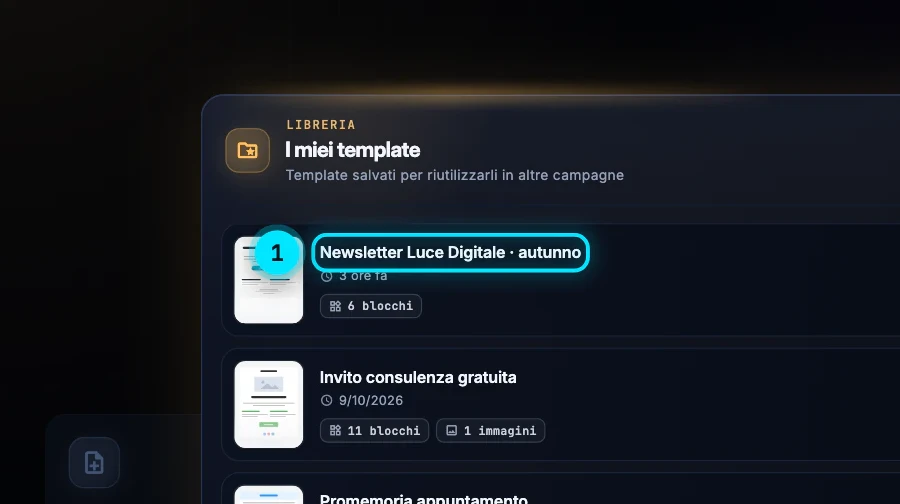
Salva le email che usi spesso come template e riaprile con un clic.
Errori tipici e soluzioni
L'HTML è vuoto: non c'è nulla da salvare.
Hai premuto Salva come template con il campo HTML vuoto. Incolla prima il codice.
Nessun template salvato
Non hai ancora salvato template visuali. Nell'Email Builder premi Salva template; i template HTML li trovi invece con Carica template nell'editor avanzato.
Il mio HTML arriva diverso da come l'avevo scritto
All'invio vengono tolti script, iframe e gestori di evento, che la posta non accetta. Usa HTML semplice, con lo stile scritto dentro i tag, e controlla il risultato mandando prima la campagna a una lista di prova con il tuo indirizzo.
Volevo l'AI per scrivere l'email
L'AI è nell'Email Builder: all'avvio scegli Genera con AI (dal piano Medium). Poi puoi copiare il testo nell'editor avanzato, se preferisci.
Approfondisci
Guide collegate
Ti serve altro? Contattaci
Il team italiano di MyScraper risponde entro 24 ore lavorative. Scrivici con il nome della guida e cosa vedi sullo schermo: facciamo prima.
Dall'app: AccountScrivi all'assistenza apre un'email con i dati del tuo account già compilati.