A cosa serve
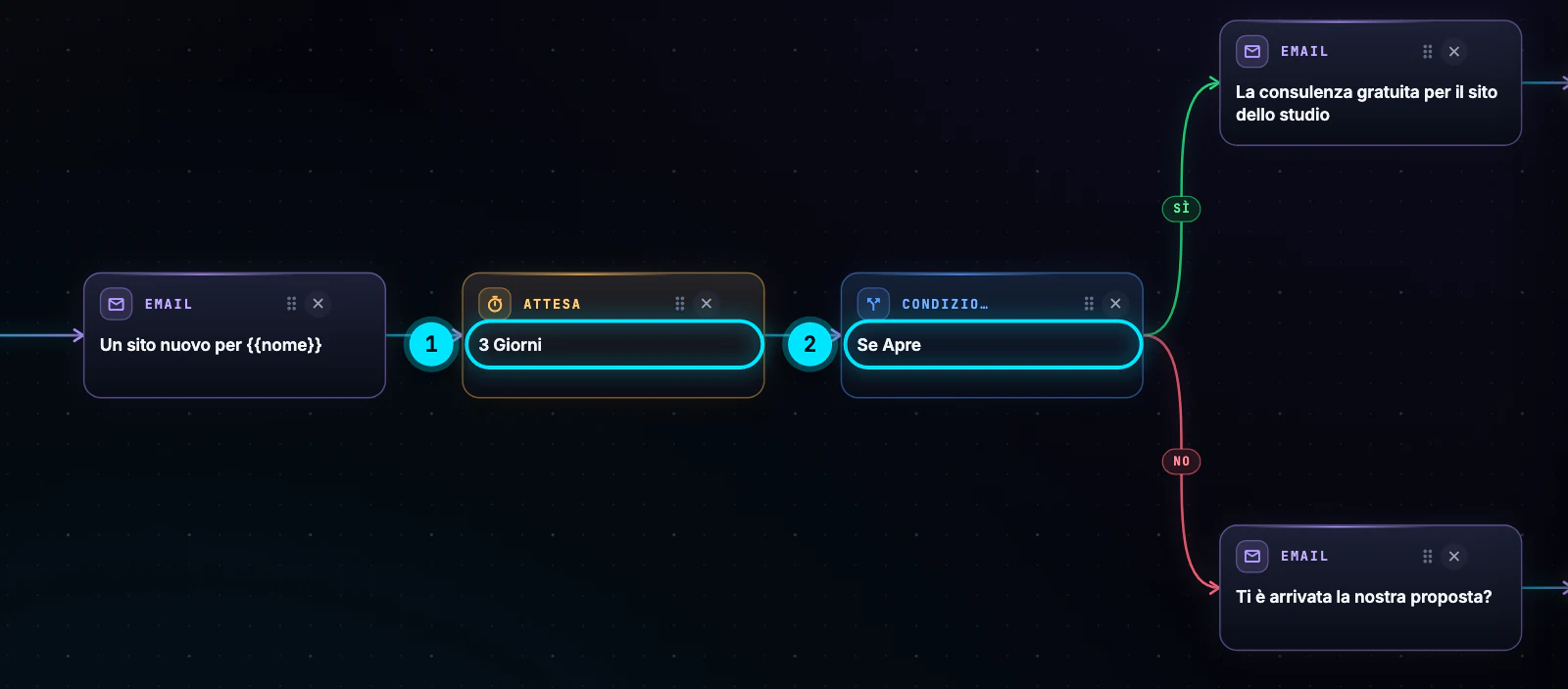
Al centro della pagina della campagna c'è il flusso: una catena di passi che parte da Inizio. I passi sono tre: Email, Attesa e Condizione, che divide il flusso in un ramo Sì e un ramo No.
Con pochi passi costruisci i follow-up: chi apre la prima email riceve un'offerta, chi non la apre riceve un promemoria. Come scrivere email che funzionano lo spiega l'articolo sulle cold email B2B.
Quanto costa
Costruire il flusso è gratis. Ogni email che parte costa 0,5 crediti.
- Attese e condizioni non costano nulla.
- Con una condizione i rami possono avere un numero diverso di email: la finestra Conferma Avvio mostra il costo stimato da … a … crediti.
- Il costo stimato conta tutte le email del percorso più lungo per ogni destinatario.
Il video in breve
Leggi il testo del video
Creiamo una campagna con due follow-up automatici. In Email Marketing premi Nuova Campagna.
Scrivi il nome della campagna e scegli il mittente: l'indirizzo è quello del tuo dominio verificato. Poi premi Crea Campagna.
Nella campagna premi il più per aggiungere un passo: Email per un messaggio, Attesa per una pausa, Bivio per una condizione.
Clicca l'email per scriverla: con l'Email Builder, il consigliato, oppure con l'editor avanzato.
Dopo la prima email metti un'attesa di tre giorni, poi un bivio: a chi apre mandi l'offerta, a chi non apre un promemoria.
Non vuoi partire da zero? In Modelli di flusso scegli un suggerimento, oppure descrivi il flusso: ti proponiamo il modello più vicino. Oggetti e testi li completi tu.
Poi carica i destinatari da una lista del CRM: disiscritti e indirizzi non validi restano fuori. Infine scegli quando partire: con Programma imposti giorno e ora, oppure premi Avvia. Ogni email inviata costa mezzo credito. Trovi tutti i passaggi, uno per uno, qui sotto.
Passo per passo
-
Apri la campagna e aggiungi la prima email
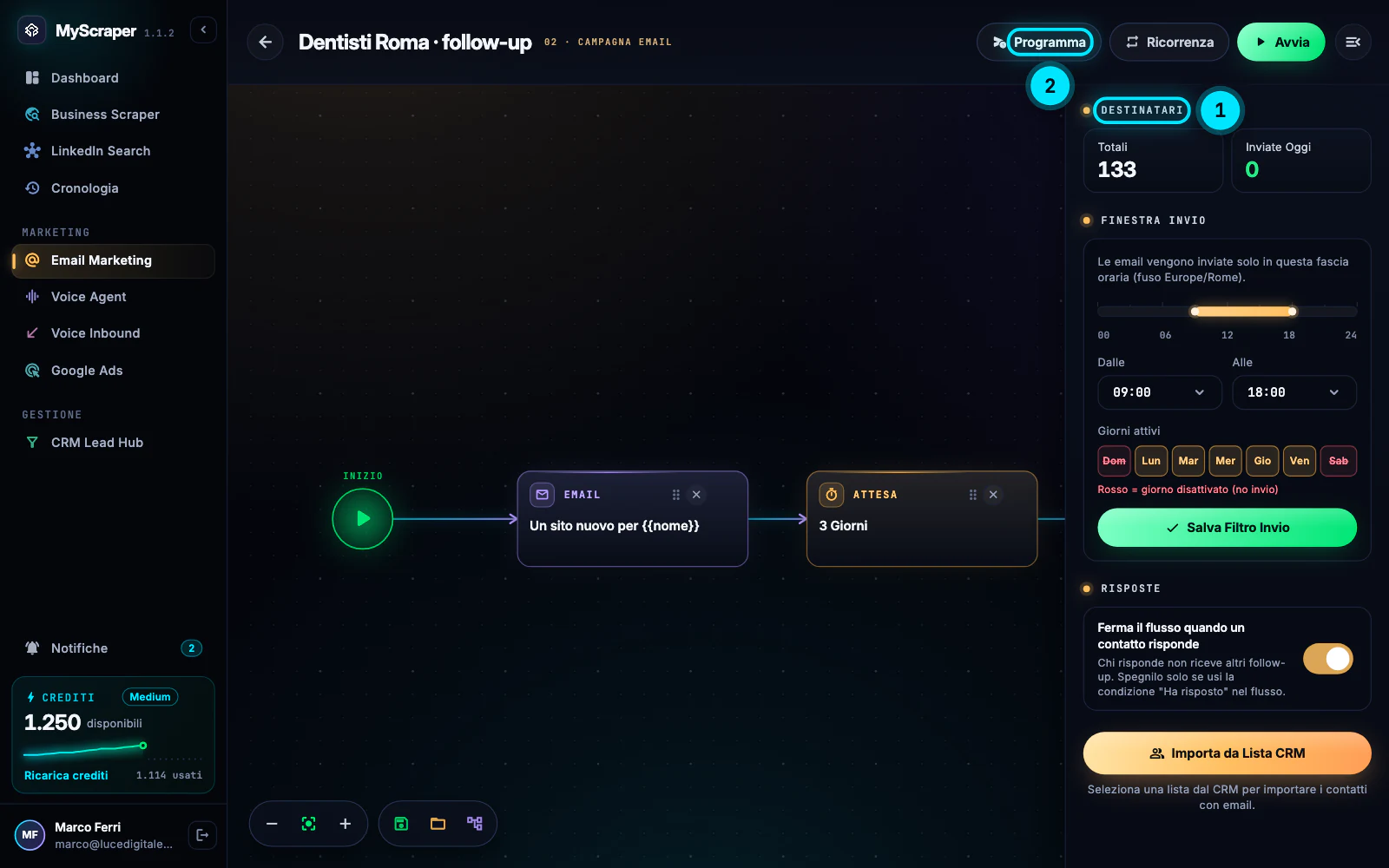
Dall'elenco di Email Marketing apri la campagna. Al centro c'è il flusso, a destra destinatari, finestra d'invio e risposte, in alto Programma, Ricorrenza e Avvia.
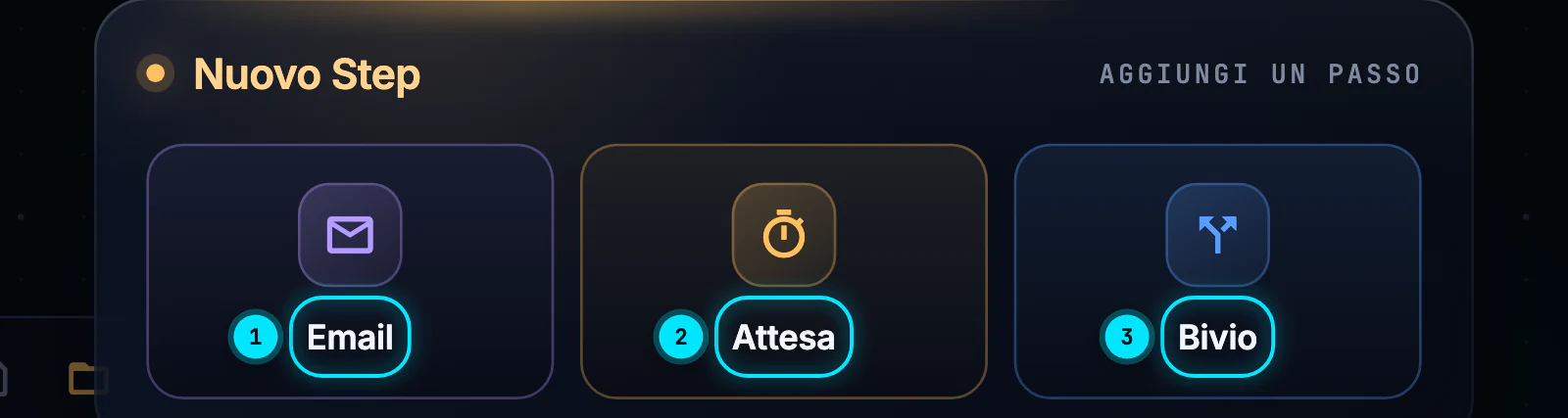
Premi il pulsante + accanto a Inizio: si apre Aggiungi un passo con Email, Attesa e Bivio. Il flusso deve cominciare con un'email: scegli Email, poi premi il riquadro dell'email per scrivere oggetto e testo (vedi Email Builder). Finché mancano, il riquadro dice Da completare.
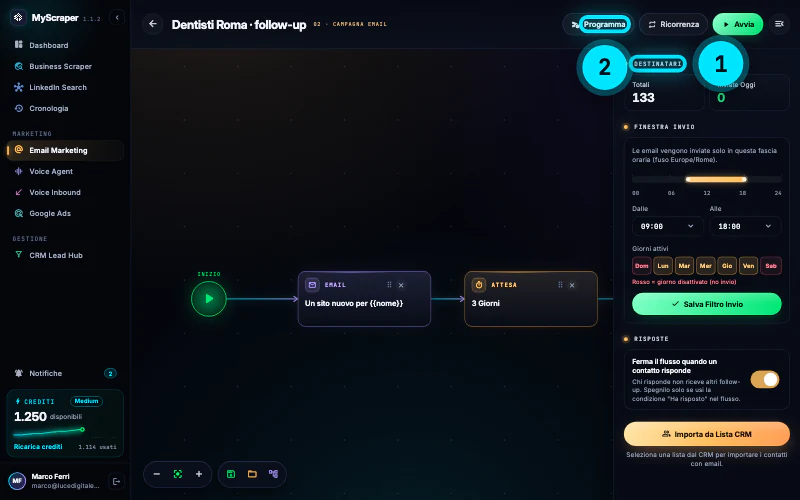
Nella pagina della campagna costruisci il flusso al centro e imposti invio e destinatari a destra. 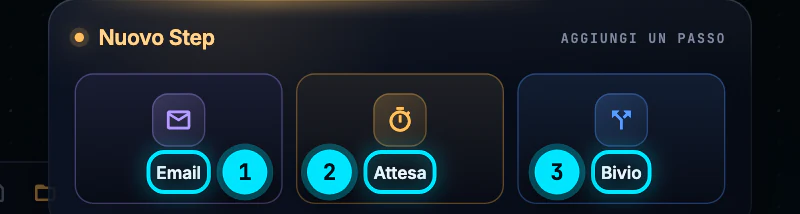
Dal più sul flusso scegli il passo: Email, Attesa o Bivio (la condizione). -
Aggiungi un'attesa
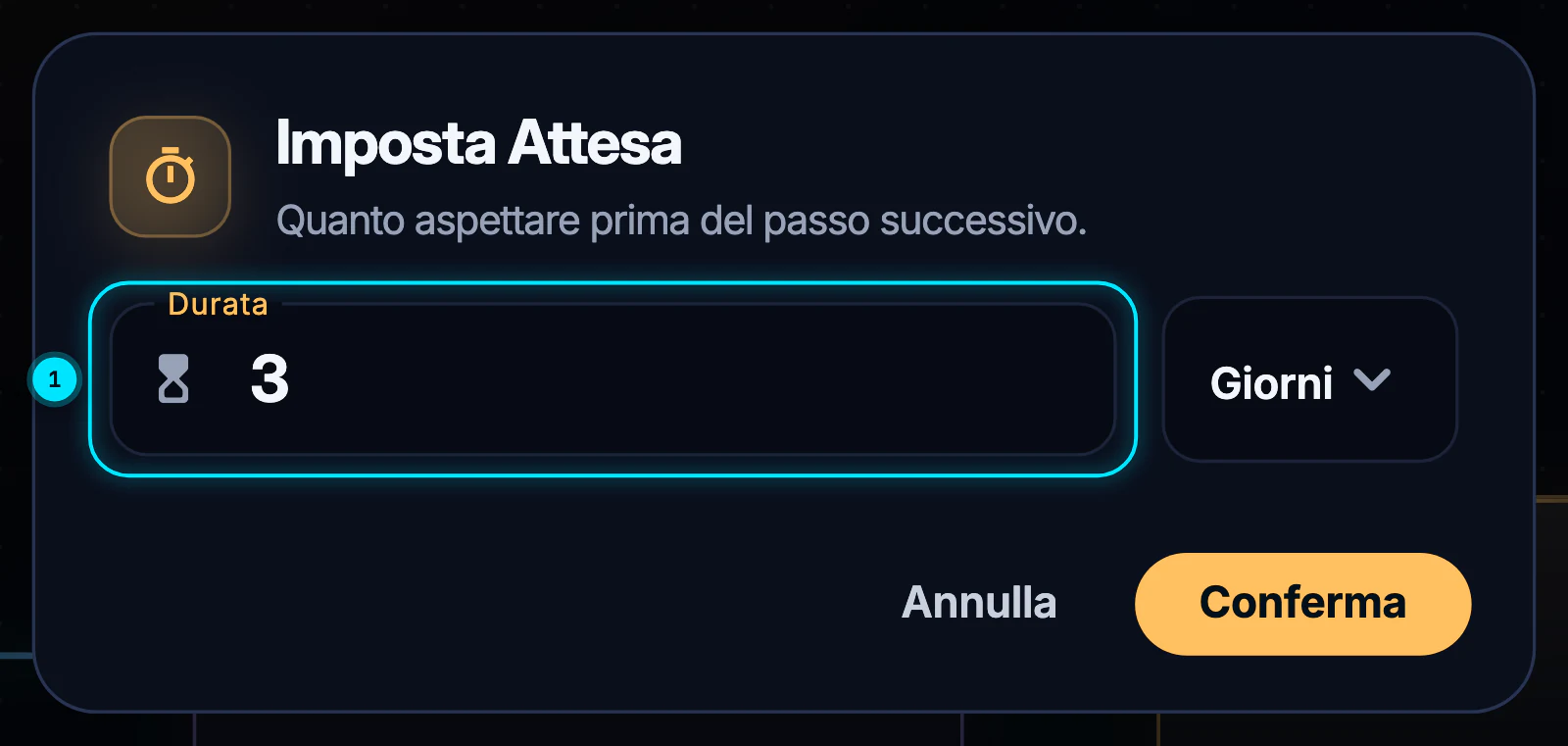
Dal + dopo l'email scegli Attesa e premi il riquadro: la finestra Imposta Attesa chiede
Quanto aspettare prima del passo successivo.
Scrivi la Durata e scegli Ore o Giorni, poi Conferma.Fra due email ci vuole sempre un'attesa: due email una dopo l'altra non sono ammesse.
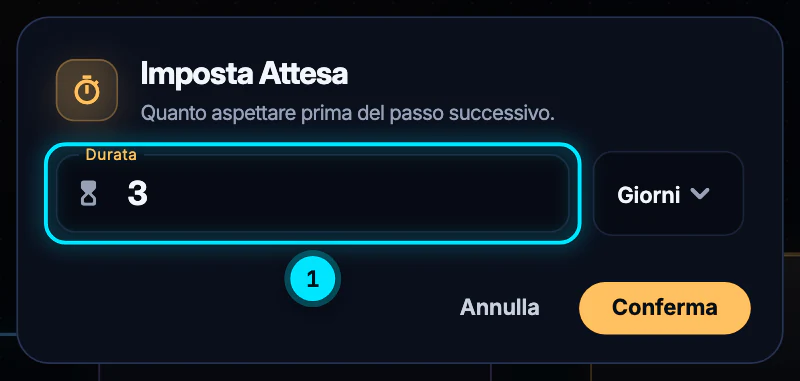
L'attesa si misura in ore o in giorni: qui tre giorni prima del passo successivo. -
Aggiungi una condizione e i due rami
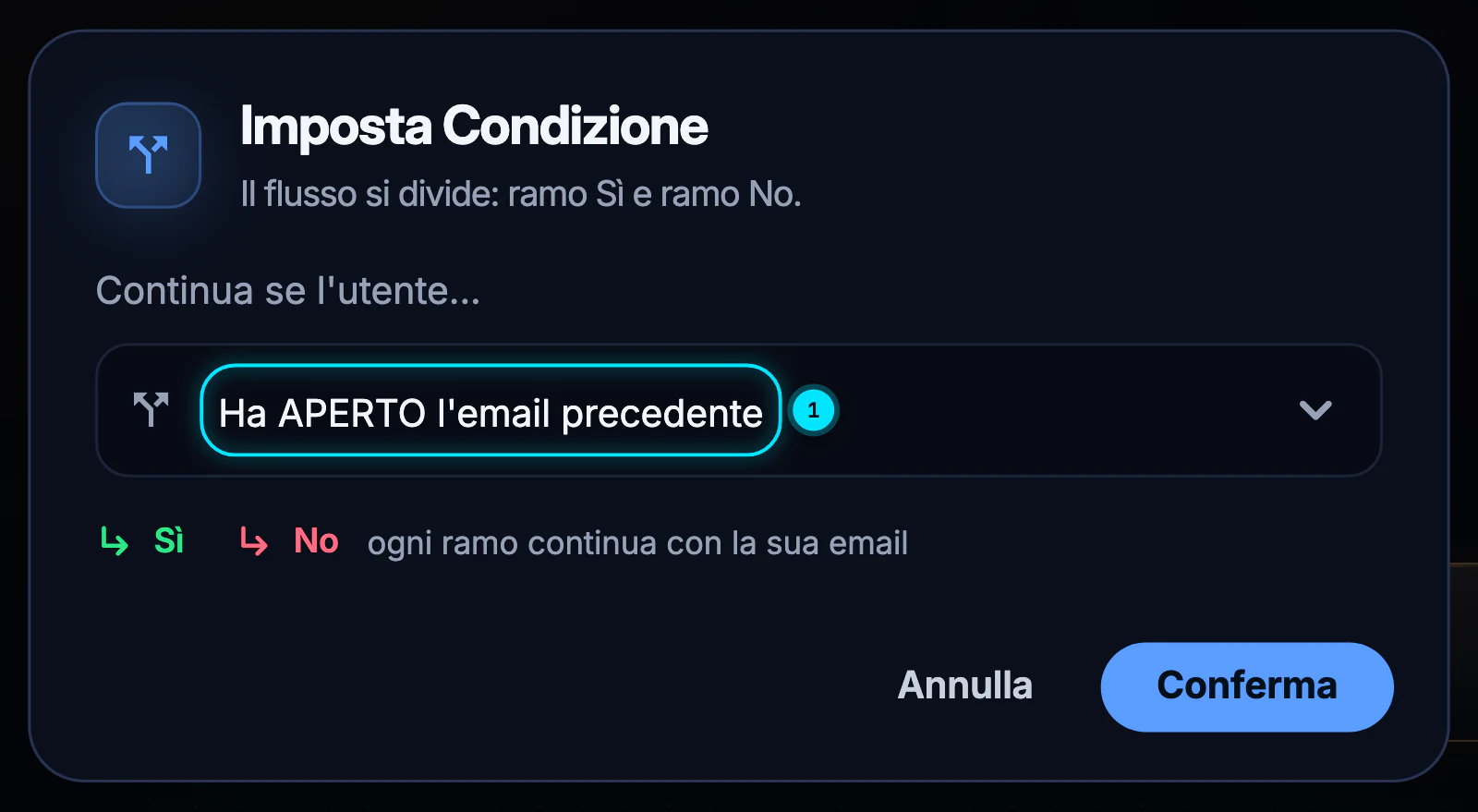
Dopo l'attesa scegli Bivio e aprilo: in Imposta Condizione scegli Continua se l'utente…
- Ha APERTO l'email precedente;
- Ha CLICCATO un link dell'email precedente;
- Ha RISPOSTO, da usare con lo stop alla risposta spento (vedi Ricevere le risposte).
Il flusso si divide: dal + del ramo Sì e da quello del ramo No aggiungi un'email diversa per ciascuno. Dopo una condizione viene sempre un'email.
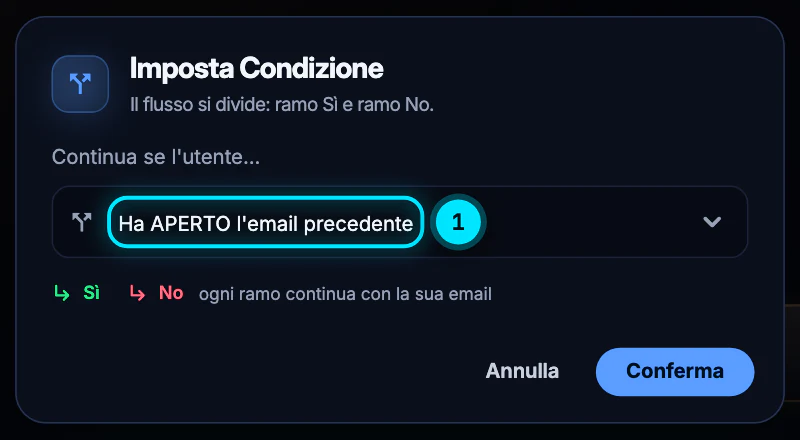
La condizione divide il flusso: chi ha aperto va nel ramo Sì, gli altri nel ramo No. 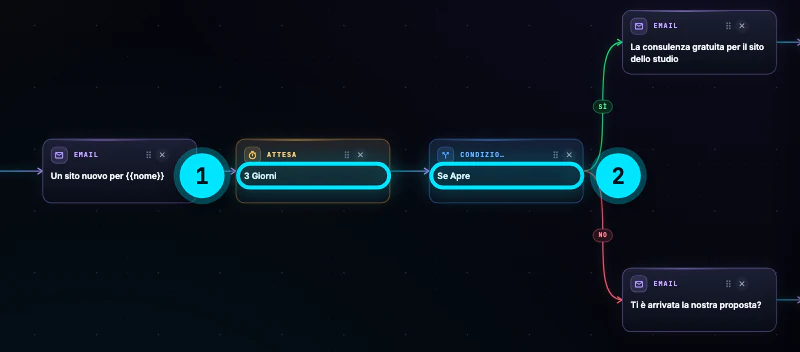
Email, attese e condizioni: a chi apre mandi un'offerta, a chi non apre un promemoria. -
Oppure parti da un modello
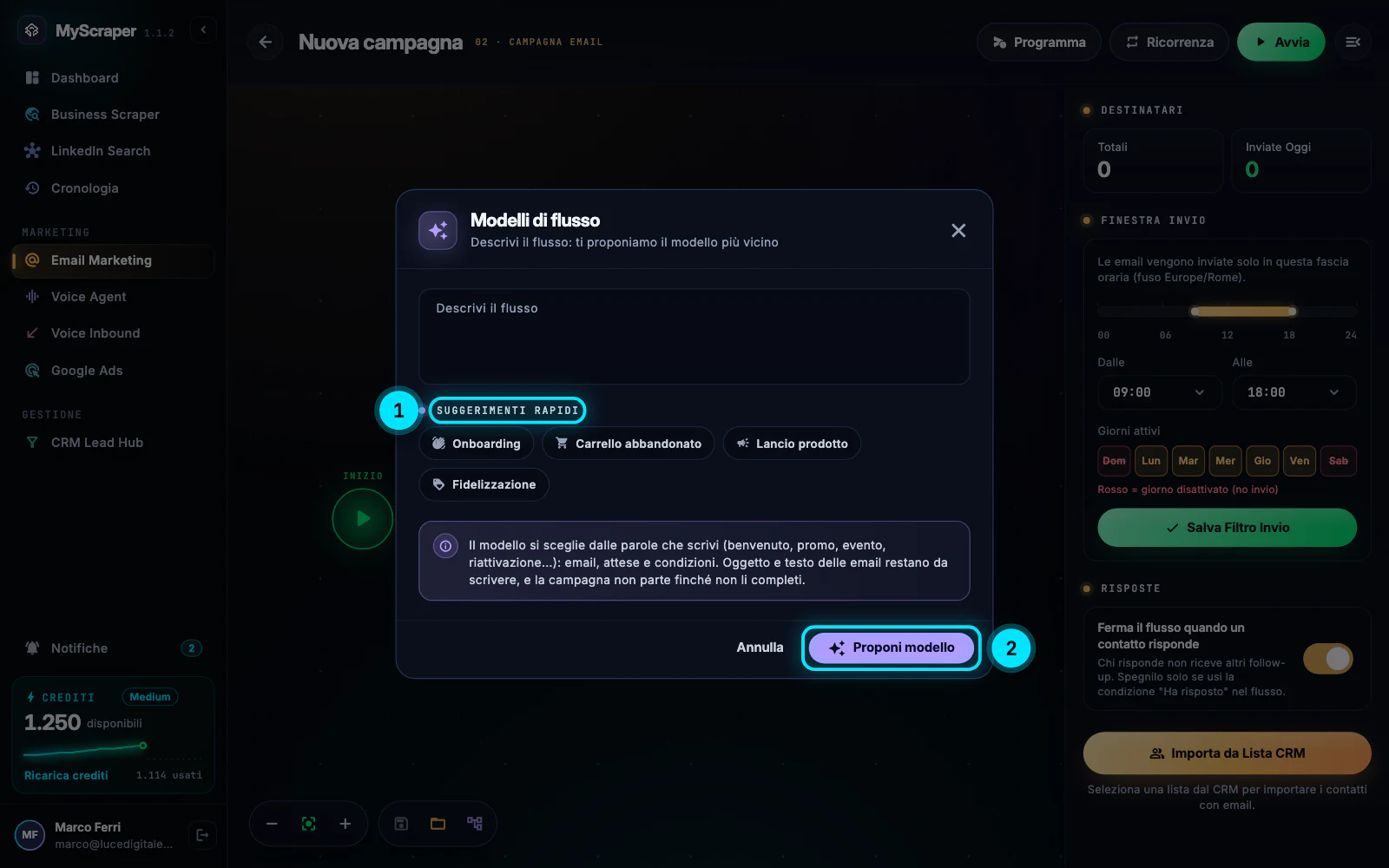
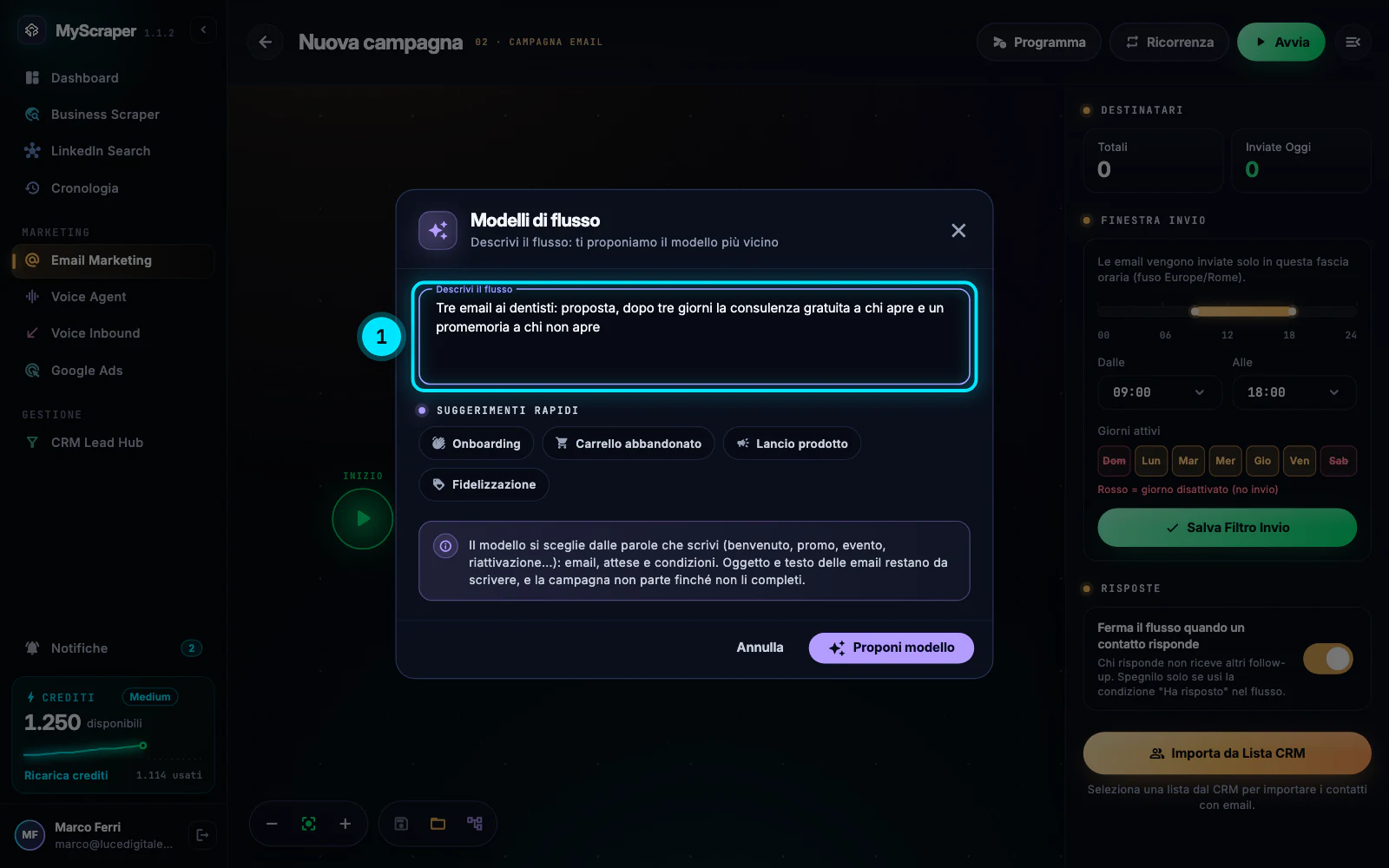
Nella barra in basso del flusso l'icona Modelli di flusso (dal piano Medium) apre i suggerimenti rapidi: Onboarding, Carrello abbandonato, Lancio prodotto, Fidelizzazione. Puoi anche scrivere in Descrivi il flusso cosa ti serve e premere Proponi modello.
MyScraper sceglie il modello dalle parole che scrivi (benvenuto, promo, evento, riattivazione…) e te lo mostra come anteprima: Usa flusso lo mette nella campagna. Email, attese e condizioni sono pronte; oggetto e testo delle email restano da scrivere, e la campagna non parte finché non li completi.
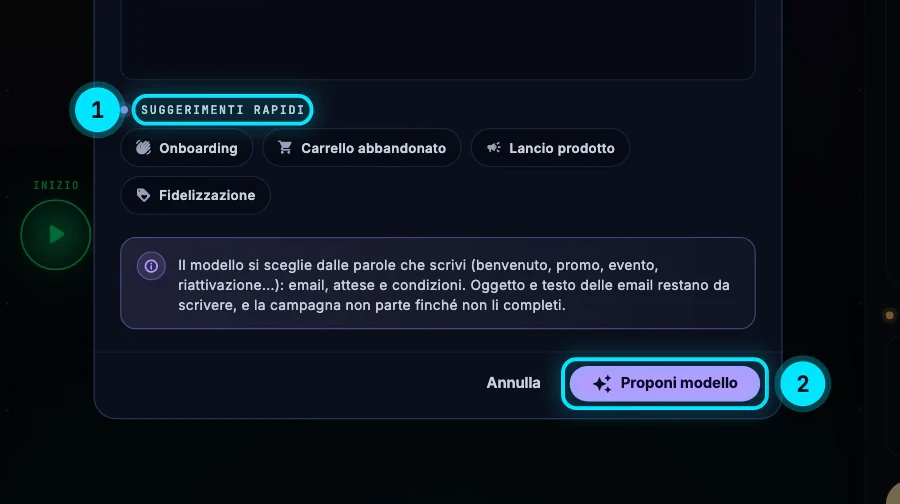
I modelli di flusso: scegli un suggerimento o descrivi il flusso, poi premi Proponi modello. 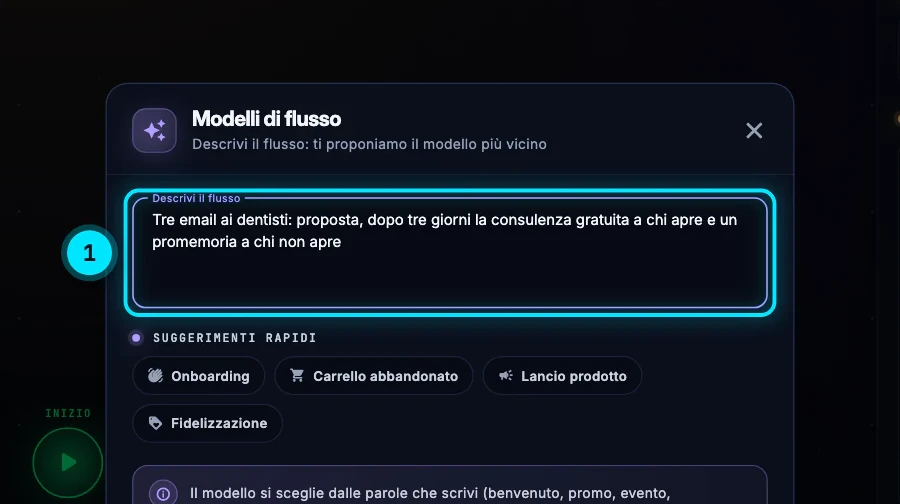
Il modello si sceglie dalle parole della descrizione: email, attese e condizioni sono già al loro posto. NotaSe il flusso ha già dei passi, l'app chiede
Sostituire il flusso?
: il flusso attuale viene sostituito da quello del modello. -
Salva il flusso come template
Quando il flusso ti piace, l'icona Salva flusso come template lo salva con un nome (per esempio Flusso onboarding clienti) e una descrizione. In un'altra campagna lo riprendi con Importa template salvato: arriva la struttura, con le email da compilare.
Mentre la campagna è attiva il flusso non si modifica: l'app risponde
Campagna ATTIVA. Metti in pausa per modificare.
Errori tipici e soluzioni
Il flusso deve iniziare obbligatoriamente con un'Email!
Il primo passo dopo Inizio deve essere un'email. Aggiungi l'email e metti l'attesa dopo.
Non puoi inviare due email consecutive. Inserisci un'ATTESA nel mezzo.
Fra due email serve un'attesa, anche di poche ore. Aggiungi un passo Attesa fra le due.
Prima di una CONDIZIONE devi inserire un'ATTESA per dare tempo all'utente di reagire.
La condizione guarda cosa ha fatto il destinatario con l'email precedente: serve un'attesa per dargli il tempo di aprirla o cliccarla.
Dopo una CONDIZIONE devi inserire un'EMAIL (diversa in base al risultato).
Ogni ramo della condizione comincia con un'email. Aggiungi un'email nel ramo Sì e una nel ramo No.
Email 2 del flusso: manca l'oggetto. Aprila e completala prima di avviare.
Una delle email non ha l'oggetto o il testo (succede spesso dopo un modello). Apri l'email indicata, completala e salva.
Eliminando questo nodo verranno rimossi anche … nodi
Togliendo un passo si tolgono anche quelli che vengono dopo, nei suoi rami. Premi Elimina Tutto solo se è quello che vuoi; altrimenti Annulla.
Approfondisci
Guide collegate
Ti serve altro? Contattaci
Il team italiano di MyScraper risponde entro 24 ore lavorative. Scrivici con il nome della guida e cosa vedi sullo schermo: facciamo prima.
Dall'app: AccountScrivi all'assistenza apre un'email con i dati del tuo account già compilati.