A cosa serve
Quando un destinatario risponde a un'email della campagna, MyScraper può ricevere la risposta: la mostra nella campagna e nella scheda del contatto, e smette di mandargli i follow-up. Perché succeda, il dominio mittente deve avere il record MX delle risposte, il quarto record della verifica.
Senza quel record le risposte arrivano lo stesso nella casella del mittente, ma MyScraper non le vede e il flusso continua.
Quanto costa
Nessun credito. Ricevere, leggere e gestire le risposte è gratis: si pagano solo le email inviate, 0,5 crediti ciascuna.
Passo per passo
-
Leggi lo stato «Risposte» del dominio
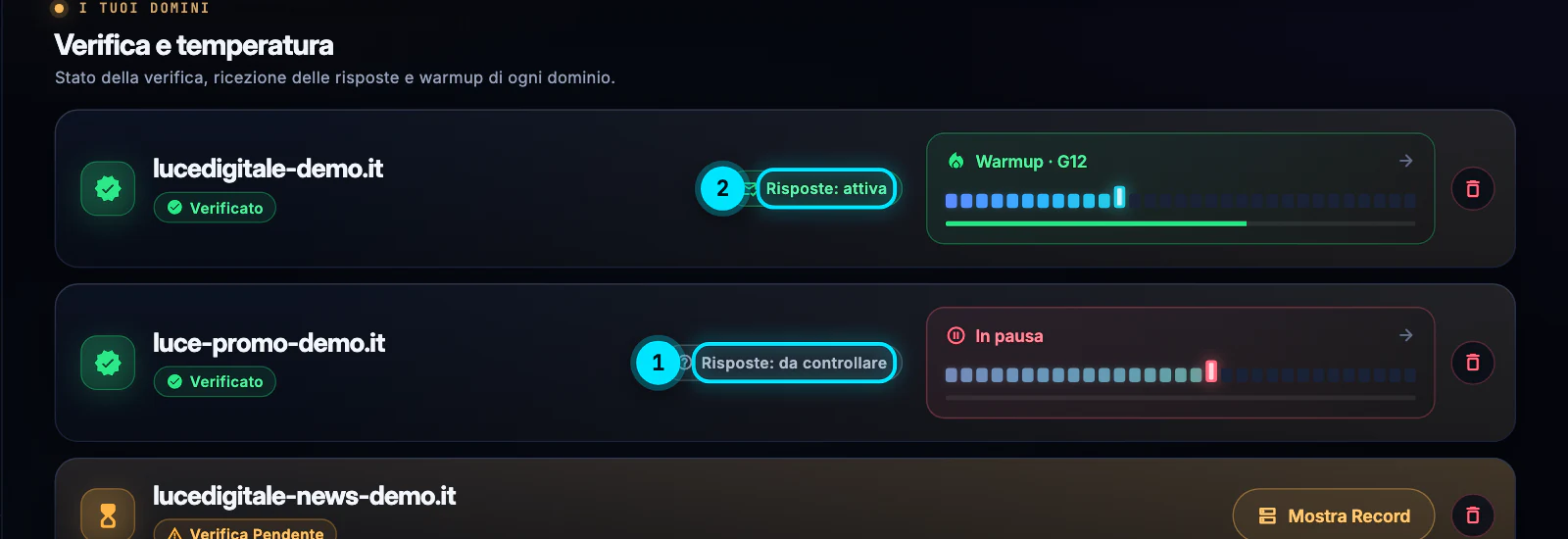
In Email MarketingDomini ogni dominio verificato ha un'etichetta con lo stato delle risposte:
- Risposte: attiva: le risposte arrivano in MyScraper, fermano il flusso di chi risponde e compaiono nella campagna;
- Risposte: non attiva: le risposte vanno alla casella del mittente, ma MyScraper non le vede;
- Risposte: da controllare: MyScraper non ha ancora controllato il record di quel dominio.
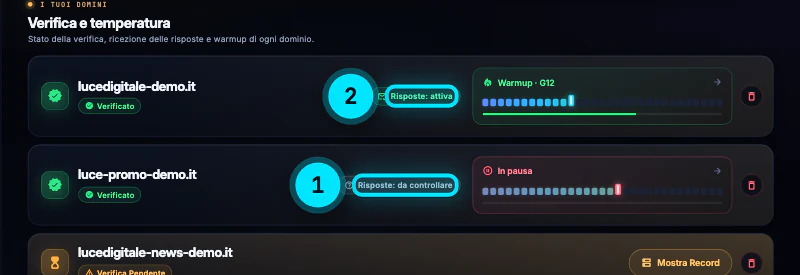
Lo stato Risposte dice se le risposte alle campagne arrivano in MyScraper. -
Apri «Ricezione risposte» e aggiungi il record
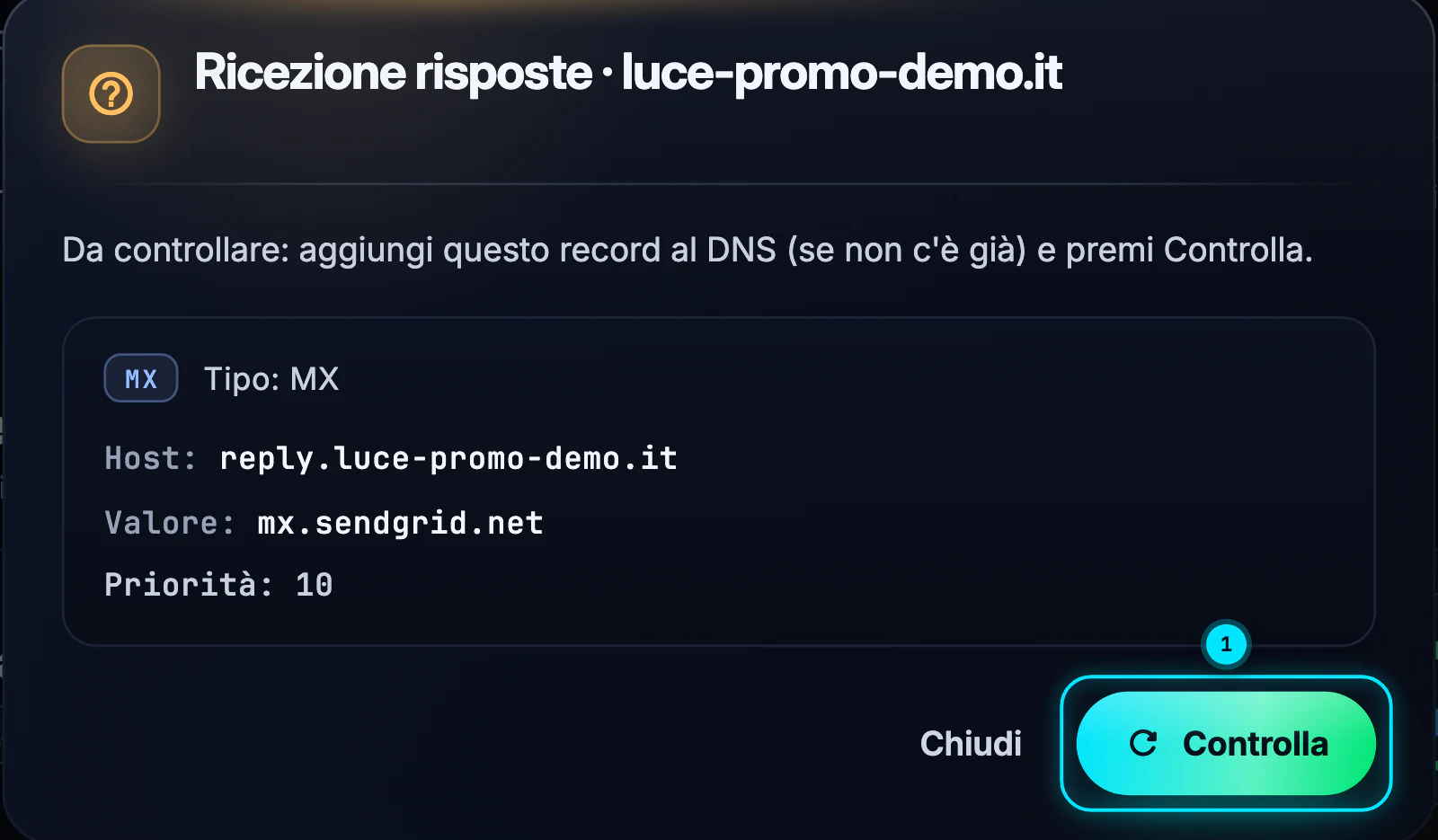
Premi l'etichetta: si apre Ricezione risposte con il dominio nel titolo. Dentro c'è il record da aggiungere al DNS: Tipo MX, Host reply. più il tuo dominio, il Valore e la Priorità 10.
Crea quel record nel pannello DNS del tuo provider, come hai fatto per la verifica. Riguarda solo l'indirizzo reply. del dominio: la posta che ricevi oggi non cambia.
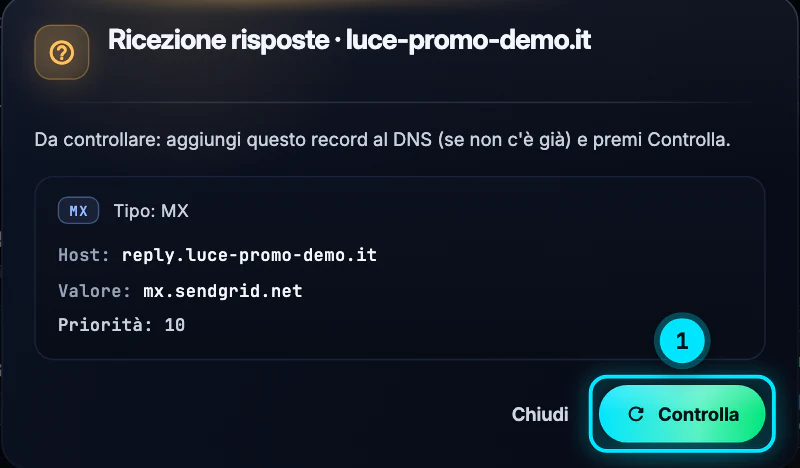
Un clic sullo stato Risposte apre il record da aggiungere al DNS; poi premi Controlla. -
Premi «Controlla»
Dopo qualche minuto premi Controlla nella stessa finestra. Se il record c'è vedi
Record MX trovato: le risposte di lucedigitale-demo.it arrivano in app.
e l'etichetta diventa Risposte: attiva.In fondo alla finestra la riga Ultimo controllo dice quando MyScraper ha guardato l'ultima volta.
NotaLe modifiche ai DNS possono metterci un po': se il record è appena stato aggiunto e il controllo non lo trova, riprova più tardi.
-
Decidi se fermare il flusso alla risposta
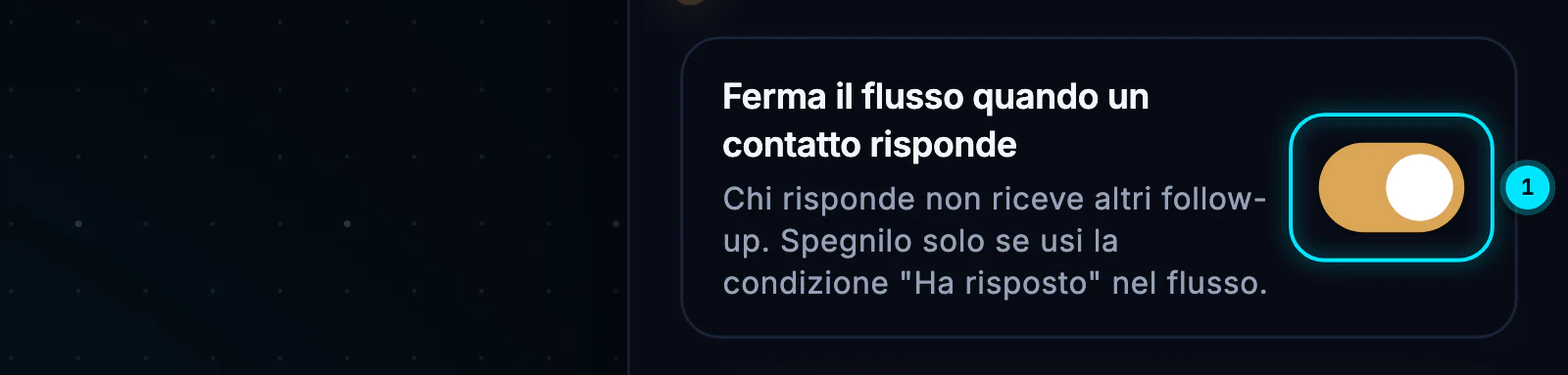
Nella pagina di ogni campagna, a destra, il riquadro Risposte ha l'interruttore Ferma il flusso quando un contatto risponde, acceso di partenza:
Chi risponde non riceve altri follow-up.
Spegnilo solo se nel flusso usi la condizione Ha RISPOSTO per mandare un'email diversa a chi risponde. L'app conferma con
Il flusso si ferma alla prima risposta.
oppureChi risponde resta nel flusso.

Con l'interruttore acceso chi risponde esce dal flusso e non riceve altri follow-up. -
Leggi le risposte
Le risposte si leggono in tre punti:
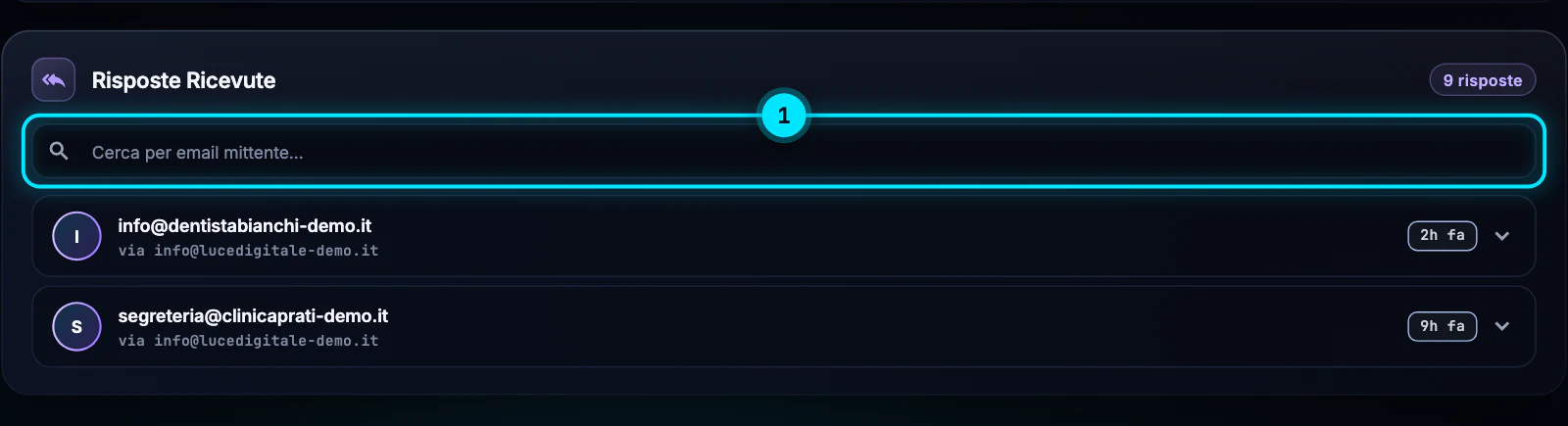
- nella dashboard della campagna, riquadro Risposte Ricevute, con mittente, oggetto e testo;
- nella scheda del contatto, in evidenza in alto e nella linea del tempo, con i pulsanti Rispondi e Fatto;
- nel CRM, vista Oggi, sezione Risposte ed esiti positivi.
Le risposte automatiche, come i messaggi di fuori ufficio, non contano come risposte: le trovi a parte, alla voce Risposte automatiche.

Le risposte alle campagne arrivano nella scheda del contatto e nella vista Oggi. 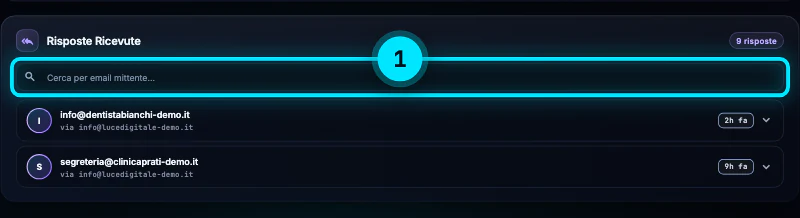
Le stesse risposte nella dashboard della campagna, cercabili per mittente.

Errori tipici e soluzioni
Record MX di reply.… non trovato. Se l'hai appena aggiunto, riprova fra qualche minuto
Il record non è ancora visibile. Controlla che l'host sia proprio reply seguito dal tuo dominio (senza il dominio ripetuto due volte), che il tipo sia MX e che la priorità sia 10. Poi aspetta qualche minuto e ripremi Controlla.
Le risposte arrivano nella mia casella ma non in MyScraper
Il dominio è in Risposte: non attiva: manca il record MX delle risposte. Aggiungilo come al passo 2 e premi Controlla.
Un contatto ha risposto ma ha ricevuto lo stesso il follow-up
Guarda due cose: l'interruttore Ferma il flusso quando un contatto risponde della campagna e lo stato Risposte del dominio. Se la risposta è arrivata quando il record non era attivo, MyScraper non l'ha vista. Le risposte automatiche (fuori ufficio) non fermano il flusso.
Controllo non riuscito
Il controllo non è partito, di solito per un problema di rete. Controlla la connessione e ripremi Controlla.
Approfondisci
Guide collegate
Ti serve altro? Contattaci
Il team italiano di MyScraper risponde entro 24 ore lavorative. Scrivici con il nome della guida e cosa vedi sullo schermo: facciamo prima.
Dall'app: AccountScrivi all'assistenza apre un'email con i dati del tuo account già compilati.