A cosa serve
Ogni campagna ha due livelli di numeri: le Statistiche accanto al flusso, per un'occhiata veloce, e la Dashboard Completa, con gli esiti della consegna, l'export dei contatti e le risposte.
Le percentuali si calcolano su chi ha ricevuto almeno un'email, quindi non superano mai il 100%. Come migliorare la consegna lo spiega l'articolo del blog su come evitare che le email finiscano nello spam.
Quanto costa
Nessun credito. Leggere i risultati e scaricare i contatti per segmento è gratis.
Passo per passo
-
Apri la campagna e leggi le statistiche
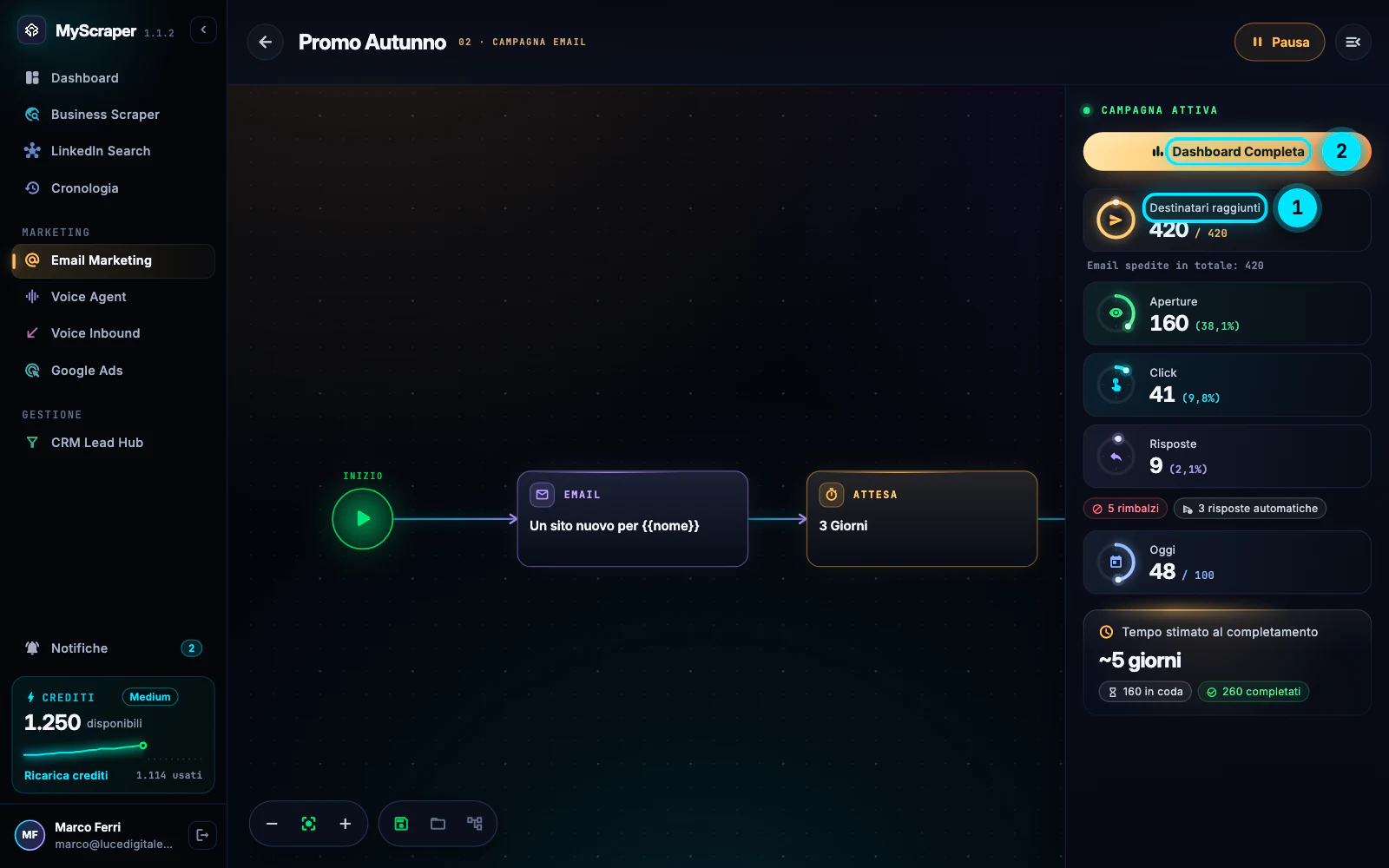
Apri la campagna da Email Marketing. Quando ha già spedito, a destra compare Statistiche: Destinatari raggiunti sul totale, Aperture, Click e Risposte con le percentuali, e sotto i segnali da guardare (rimbalzi, segnalazioni spam, risposte automatiche, non inviabili).
Sulla card della campagna nella pagina Email Marketing la barra mostra la parte di destinatari che ha completato il flusso.
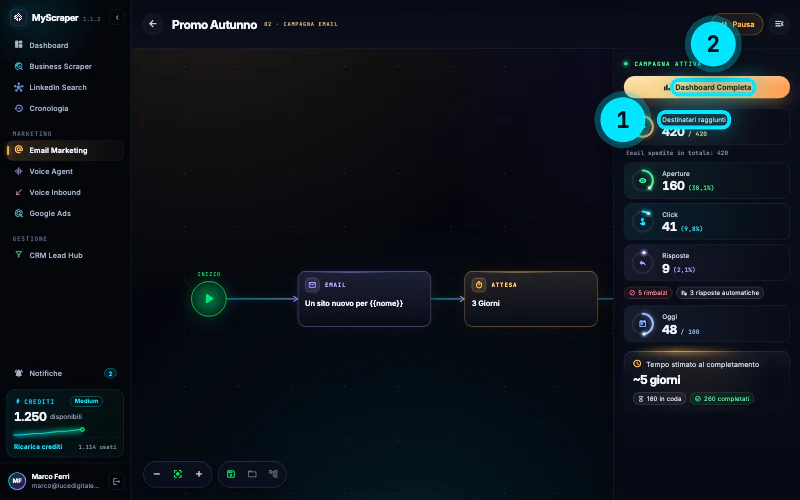
Le statistiche principali si leggono accanto al flusso; Dashboard Completa apre tutti i numeri. -
Apri la Dashboard Completa
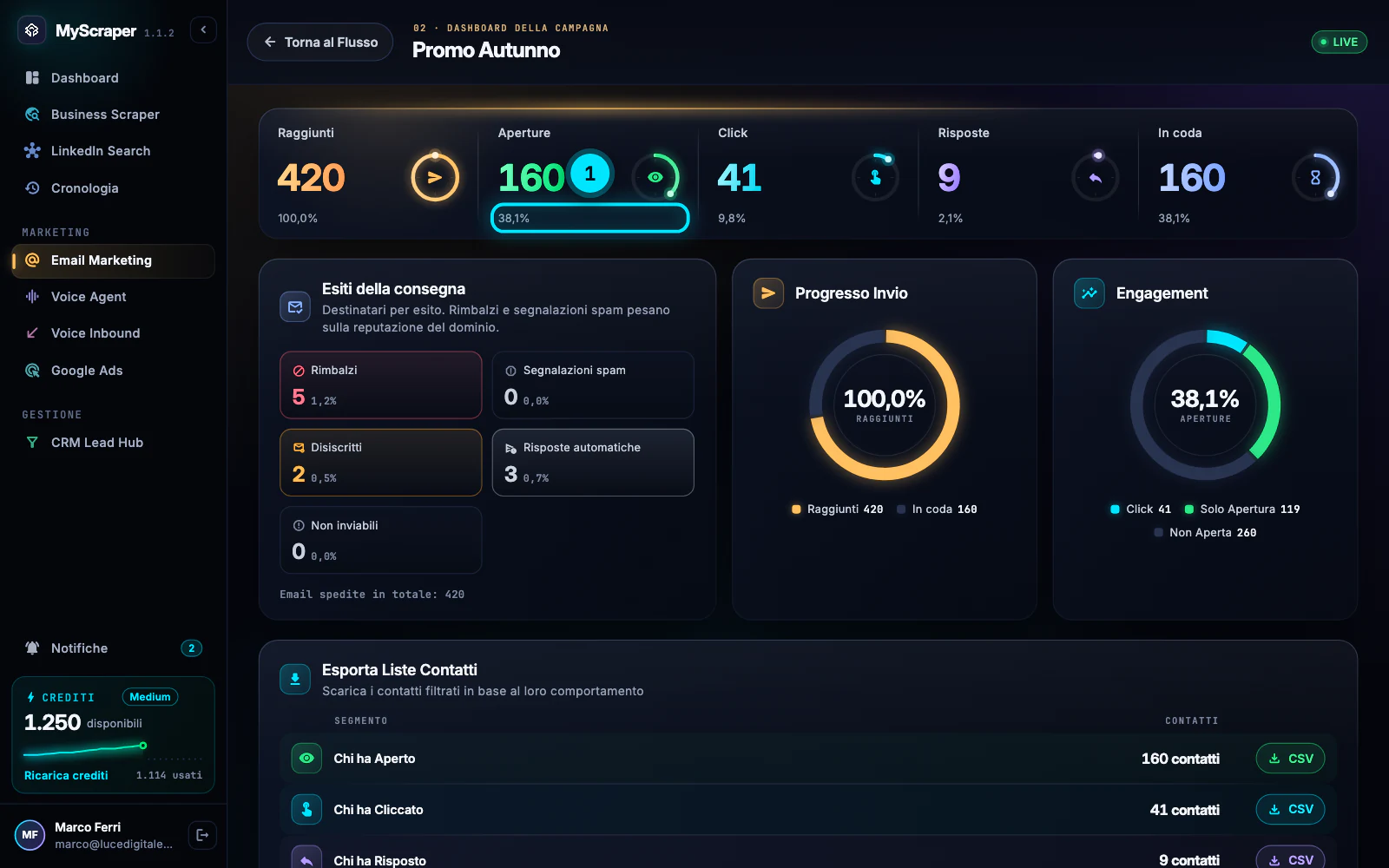
Premi Dashboard Completa. In alto i cinque numeri chiave: Raggiunti, Aperture, Click, Risposte e In coda. Sotto, Progresso Invio (raggiunti e in coda) ed Engagement (click, solo apertura, non aperta).
Per tornare al flusso premi Torna al Flusso.
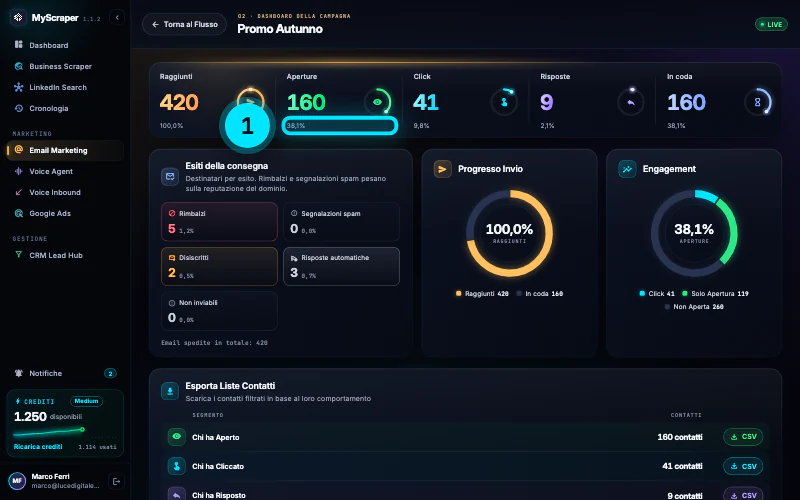
La dashboard della campagna mostra aperture, clic, risposte e chi ha risposto. -
Controlla gli esiti della consegna
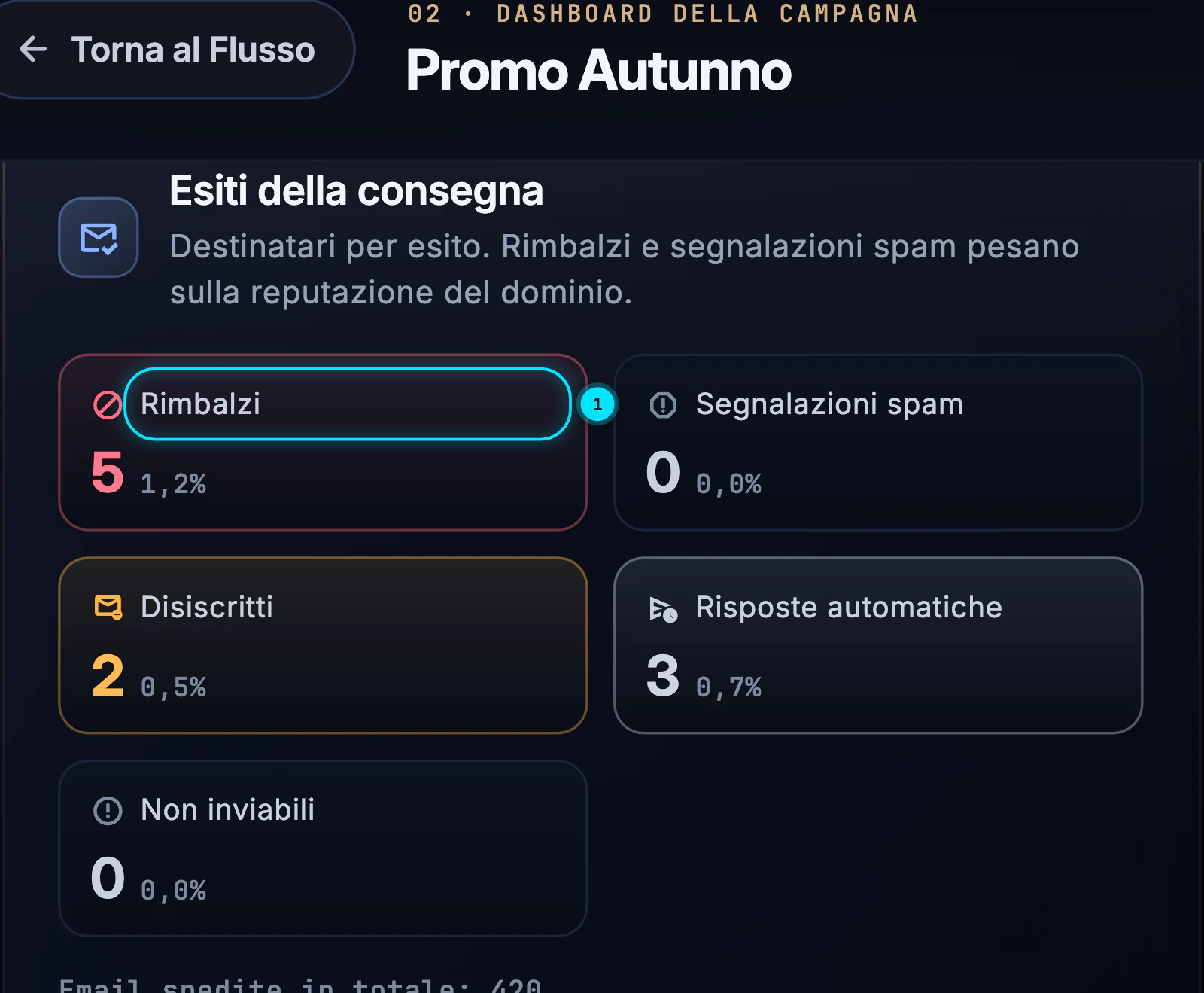
Il riquadro Esiti della consegna conta i destinatari per esito:
Rimbalzi e segnalazioni spam pesano sulla reputazione del dominio.
- Rimbalzi: indirizzi che non esistono o non accettano posta;
- Segnalazioni spam: chi ha segnato l'email come spam;
- Disiscritti: chi ha usato il link di disiscrizione, che non riceverà più email;
- Risposte automatiche: fuori ufficio e risponditori, che non contano come risposte;
- Non inviabili: invio rifiutato più volte, il destinatario esce dalla coda.
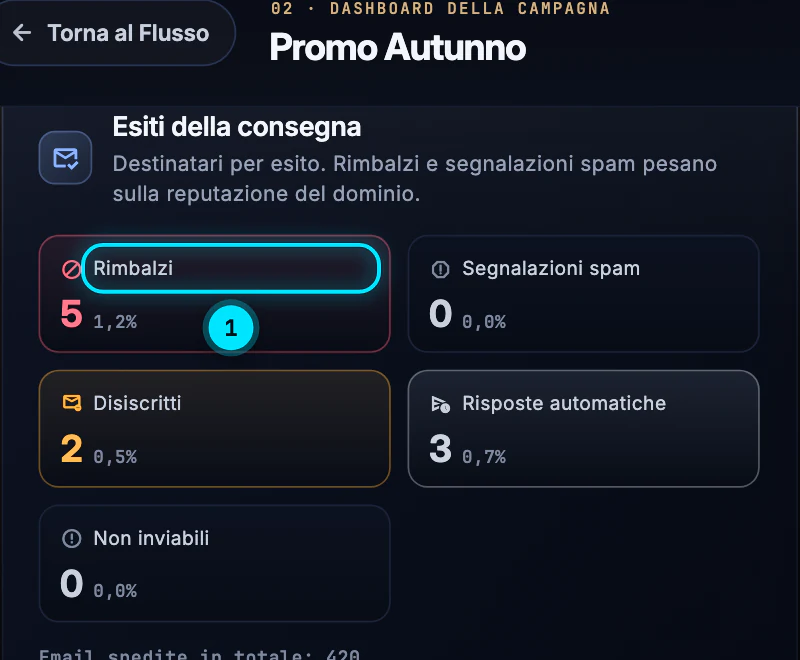
Rimbalzi e segnalazioni spam pesano sulla reputazione del dominio: tienili d'occhio. SuggerimentoRimbalzi alti? Prima della prossima campagna passa la lista da Verifica Email: il warmup va in pausa oltre il 10% di rimbalzi.
-
Scarica i contatti per comportamento
Esporta Liste Contatti
Scarica i contatti filtrati in base al loro comportamento
: Chi ha Aperto, Chi ha Cliccato, Chi ha Risposto, Nessuna Azione e Disiscritti, ognuno con il numero di contatti e il pulsante CSV.Al termine l'app conferma
Download completato: … contatti
. Chi ha cliccato è un buon punto di partenza per una telefonata.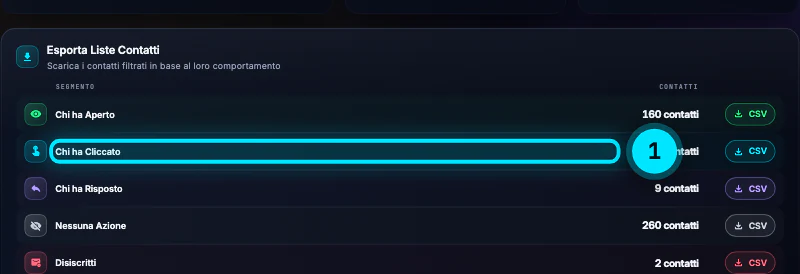
Scarica in un file i contatti di un segmento, per esempio chi ha cliccato. -
Leggi le risposte
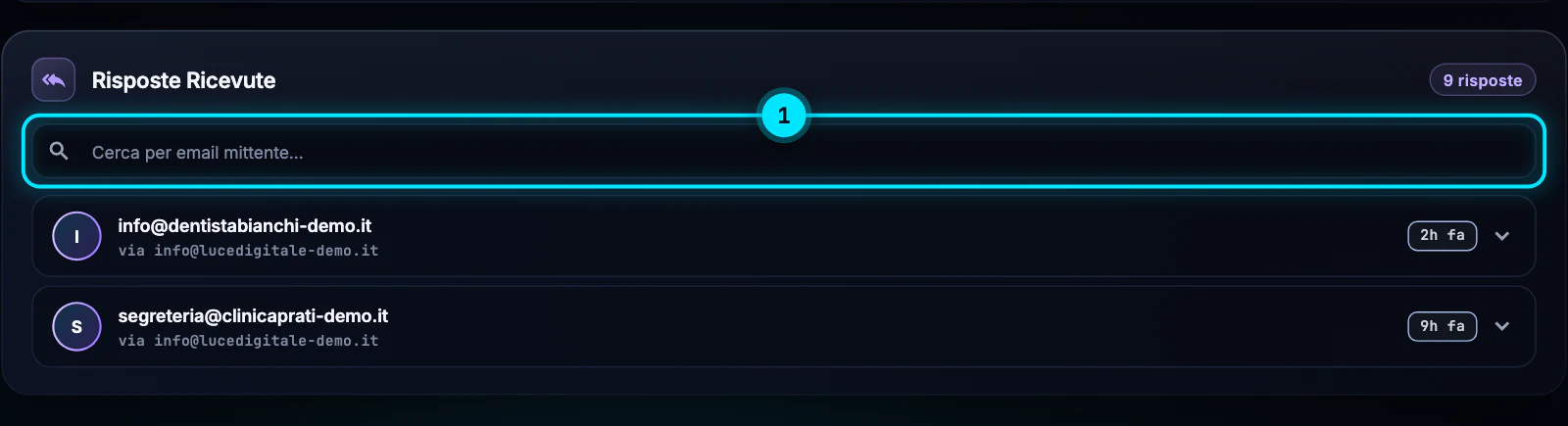
In fondo, Risposte Ricevute raccoglie le risposte arrivate, con il numero nel titolo. Cerca per email del mittente e apri una riga per leggere Da, Oggetto e testo.
Se il riquadro non c'è, nessuno ha ancora risposto, oppure il dominio non ha la ricezione delle risposte attiva: vedi Ricevere le risposte.
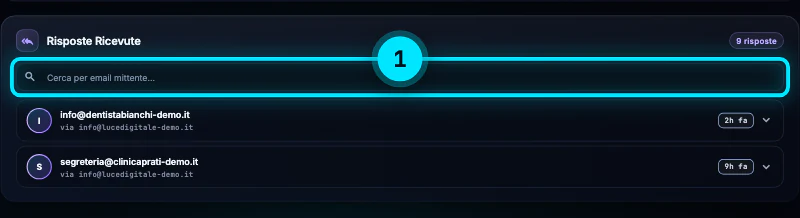
Le risposte alla campagna si leggono qui: cerca per mittente e apri la riga per il testo.

Errori tipici e soluzioni
Errori di invio
· Gli ultimi … giri di invio sono stati rifiutati
Il servizio d'invio sta rifiutando le email della campagna: il motivo è scritto nel riquadro. Se continua, la campagna va in pausa da sola. Controlla mittente e contenuto, poi riprendi; se il motivo non è chiaro scrivici.
Le aperture sembrano basse
Alcuni programmi di posta non segnalano l'apertura, quindi le aperture contano meno di quelle vere. Guarda anche click e risposte, che sono più sicuri.
Nessun contatto trovato
scaricando un segmento
Quel segmento è vuoto in questo momento, per esempio nessuno ha ancora cliccato. Riprova più avanti.
Tutti i destinatari hanno finito il flusso…
La campagna ha completato il suo lavoro e si chiude da sola entro pochi minuti, con il segno Completata. Per scrivere a nuovi contatti duplicala.
Approfondisci
Guide collegate
Ti serve altro? Contattaci
Il team italiano di MyScraper risponde entro 24 ore lavorative. Scrivici con il nome della guida e cosa vedi sullo schermo: facciamo prima.
Dall'app: AccountScrivi all'assistenza apre un'email con i dati del tuo account già compilati.