A cosa serve
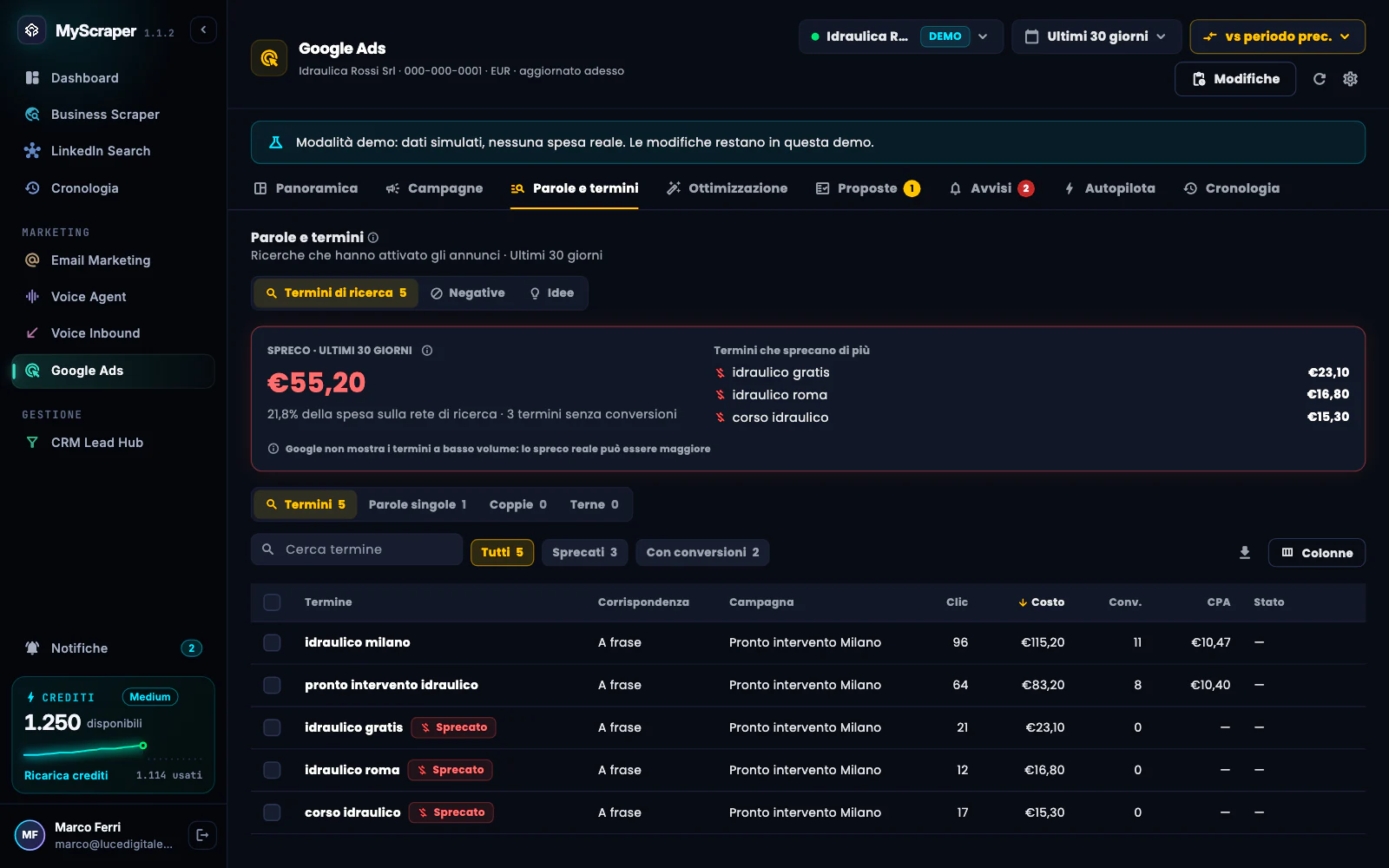
Nella scheda Parole e termini trovi le ricerche che hanno attivato i tuoi annunci, con clic, costo e conversioni. Quelle con almeno 3 clic, nessuna conversione e un costo rilevante sono segnate Sprecato.
Escluderle come parole negative ferma la spesa inutile. Prima di applicare MyScraper controlla che le negative non blocchino parole chiave attive, termini che hanno portato conversioni o il tuo marchio. Le foto usano l'account demo dell'app: dati simulati, nessuna spesa reale.
Quanto costa
Nessun credito. Google Ads in MyScraper non consuma crediti: la spesa pubblicitaria la paghi direttamente a Google, con il metodo di pagamento del tuo account Google Ads.
- Le negative fanno risparmiare: l'anteprima mostra il risparmio stimato al mese.
Passo per passo
-
Apri Parole e termini
Premi la scheda Parole e termini:
Ricerche che hanno attivato gli annunci
nel periodo scelto in alto. Le sezioni sono tre: Termini di ricerca, Negative e Idee.In cima il riquadro Spreco dice quanto è costato il periodo sui termini senza conversioni, che parte della spesa è e quali termini sprecano di più. Google non mostra i termini a basso volume, quindi lo spreco vero può essere maggiore.
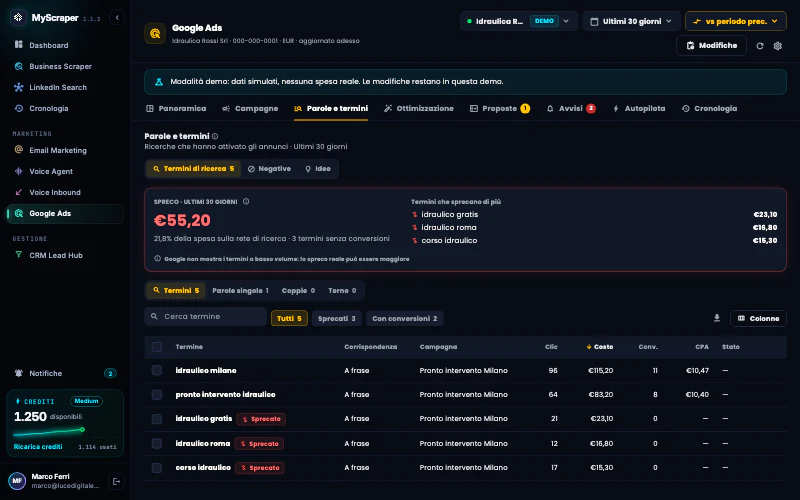
I termini di ricerca dicono cosa hanno scritto le persone su Google prima di cliccare. -
Leggi i termini
La tabella elenca ogni termine con corrispondenza, campagna, gruppo, clic, costo, conversioni, CPA e stato: Aggiunto se è anche una parola chiave, Escluso se c'è già una negativa. I filtri Tutti, Sprecati e Con conversioni restringono l'elenco.
Un termine con conversioni è prezioso: non escluderlo, valuta invece di aggiungerlo come parola chiave.
-
Raggruppa per parole
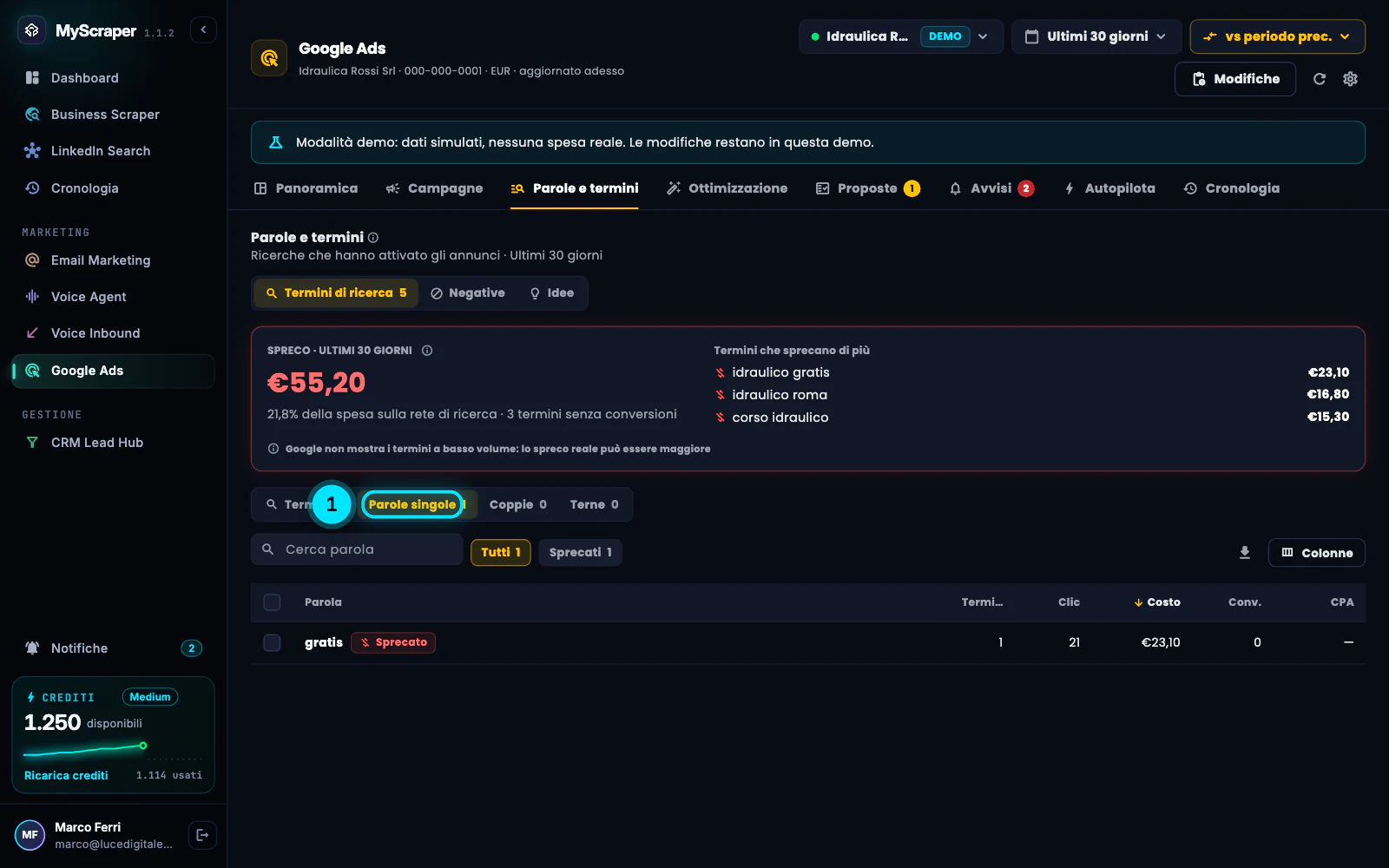
Accanto a Termini scegli Parole singole, Coppie o Terne: i termini si raggruppano per la parola (o le parole) che contengono, con quanti termini, clic, costo e conversioni.
È il modo più veloce per trovare la parola che spreca in tanti termini diversi, per esempio gratis o corso.
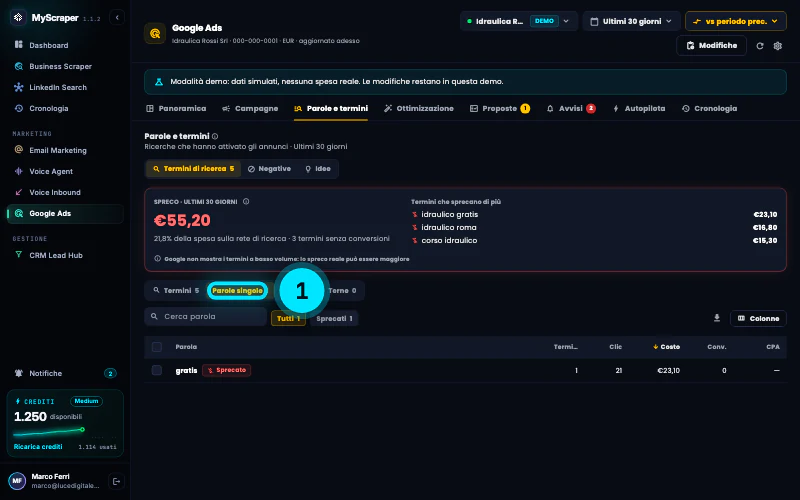
Raggruppando per parole vedi subito quale parola spreca budget in tanti termini diversi. -
Aggiungi come negative
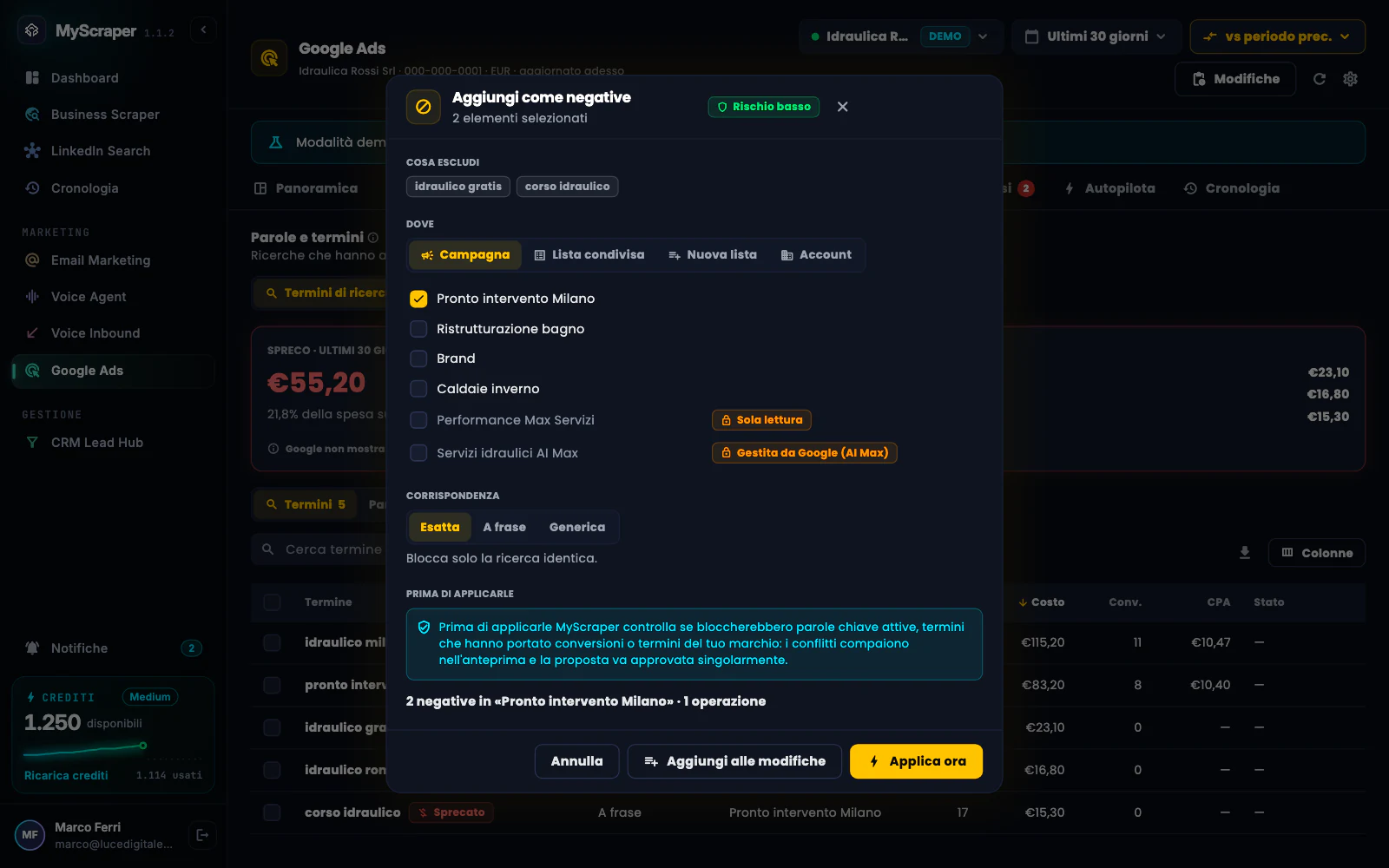
Spunta i termini (o le parole) e premi Aggiungi come negative…. Nella finestra scegli Dove: Campagna, Gruppo, Lista condivisa, Nuova lista o Account; poi la Corrispondenza:
- Esatta: blocca solo la ricerca identica;
- A frase: blocca le ricerche che contengono queste parole in quest'ordine;
- Generica: blocca le ricerche che contengono tutte queste parole, in qualunque ordine.
Le negative vanno nel vassoio delle modifiche o si applicano subito dopo l'anteprima.
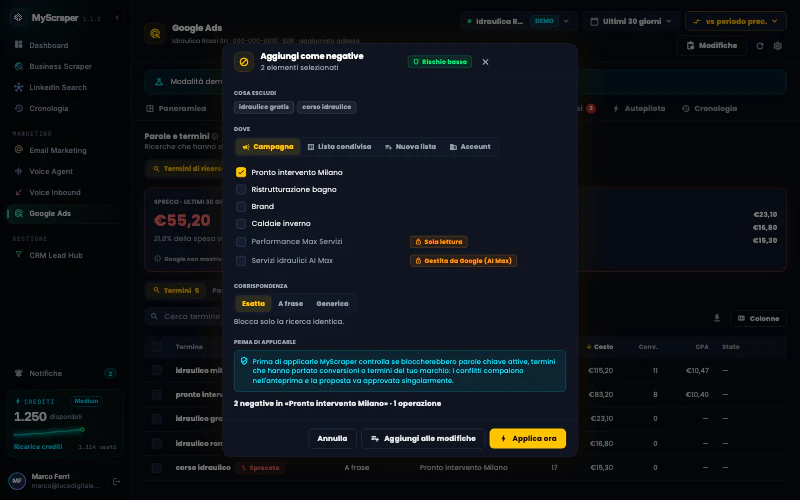
I termini che sprecano budget si escludono come parole negative: la modifica arriva come proposta. NotaSe una negativa bloccherebbe una parola chiave attiva, un termine con conversioni o il marchio (i Termini del marchio delle Impostazioni), l'anteprima lo segnala e la proposta va approvata da sola.
-
Gestisci le negative e le liste
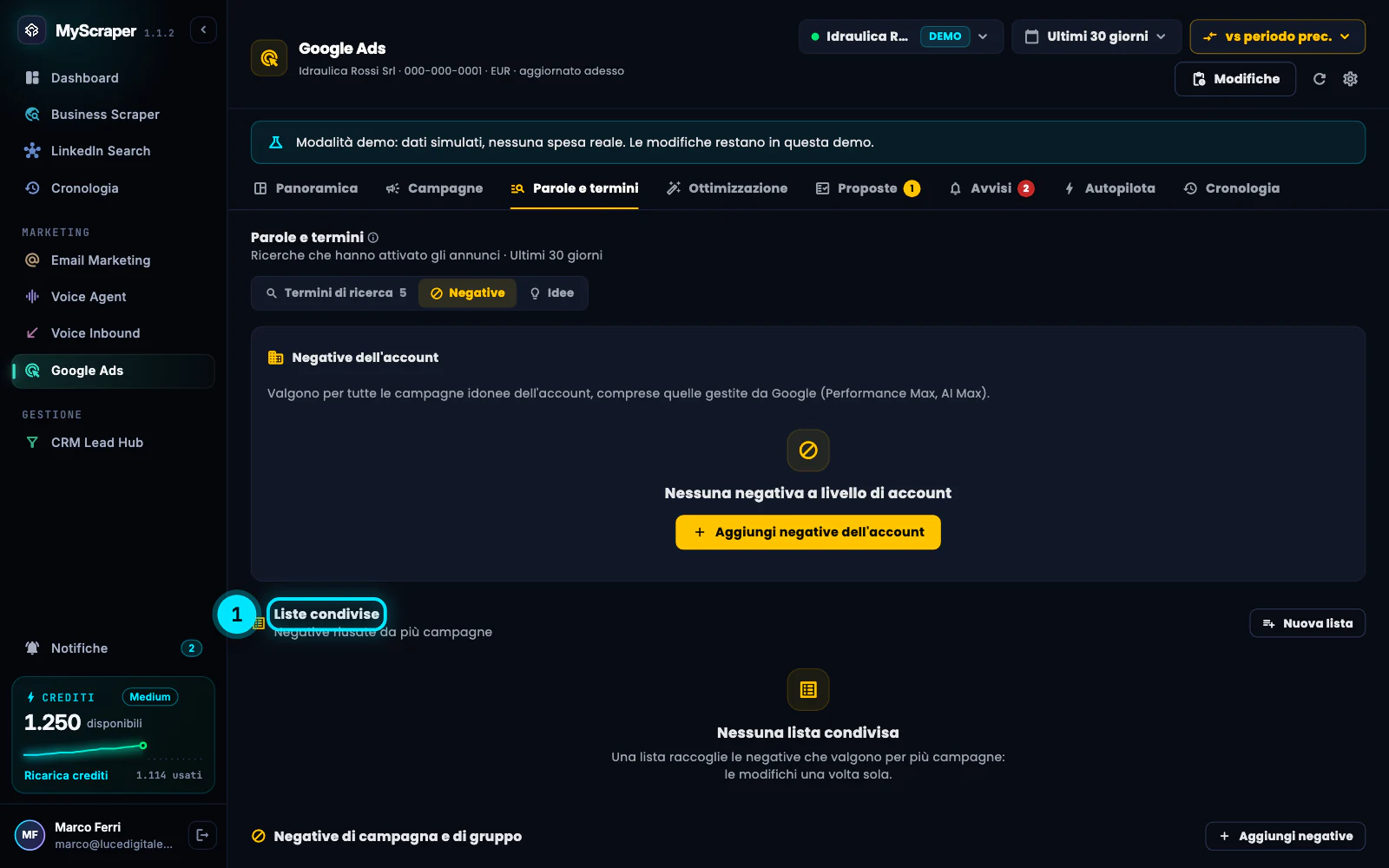
La sezione Negative raccoglie tutto: le Negative dell'account, le Liste condivise (
Negative riusate da più campagne
, da collegare a più campagne con Collega campagne…), le Negative di campagna e di gruppo e due controlli: Conflitti (negative che bloccano una parola chiave attiva) e Keyword duplicate.Togliere una negativa ha rischio alto: le ricerche che bloccava possono tornare a far comparire gli annunci, e l'app ti chiede di confermare la tua identità.
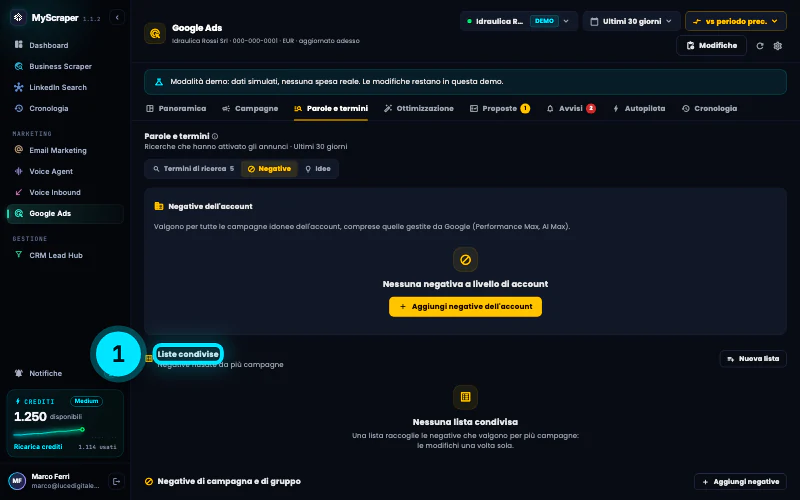
In Negative trovi tutte le esclusioni, le liste condivise e i conflitti da sistemare.
Errori tipici e soluzioni
Nessun termine di ricerca nel periodo
I termini compaiono quando gli annunci ricevono impressioni. Scegli un periodo più lungo in alto.
«…» è anche una parola chiave: escluderlo la bloccherebbe
Quel termine è uguale a una tua parola chiave: escludendolo la spegneresti. Togli il termine dalla selezione o scegli una corrispondenza più stretta.
«…» riguarda il marchio «…»: bloccherebbe le ricerche del tuo marchio
Il termine contiene un tuo termine del marchio. Le ricerche del tuo nome portano clienti: lascialo fuori dalle negative.
Esclusa …: gestita da Google, ammette solo la pausa.
Le campagne gestite da Google (Performance Max, AI Max) non accettano negative da MyScraper: aggiungile in Google Ads, oppure usa le Negative dell'account, che valgono anche per loro.
Approfondisci
Guide collegate
Ti serve altro? Contattaci
Il team italiano di MyScraper risponde entro 24 ore lavorative. Scrivici con il nome della guida e cosa vedi sullo schermo: facciamo prima.
Dall'app: AccountScrivi all'assistenza apre un'email con i dati del tuo account già compilati.