A cosa serve
La creazione guidata costruisce una campagna sulla rete di ricerca di Google, quella degli annunci che compaiono fra i risultati. Ogni passo spiega cosa serve; a sinistra la colonna dei passi dice cosa è completato e cosa è da correggere.
La campagna nasce in pausa: non spende nulla finché non la attivi, con un passaggio separato. Quanto costa fare pubblicità su Google lo spiega l'articolo Quanto costa Google Ads. Le foto usano l'account demo dell'app: dati simulati, nessuna spesa reale.
Quanto costa
Nessun credito. Google Ads in MyScraper non consuma crediti: la spesa pubblicitaria la paghi direttamente a Google, con il metodo di pagamento del tuo account Google Ads.
- Il budget che imposti è quello che spendi su Google quando attivi la campagna: il passo 3 mostra la spesa massima mensile.
Passo per passo
-
Avvia la creazione guidata: obiettivo e sito
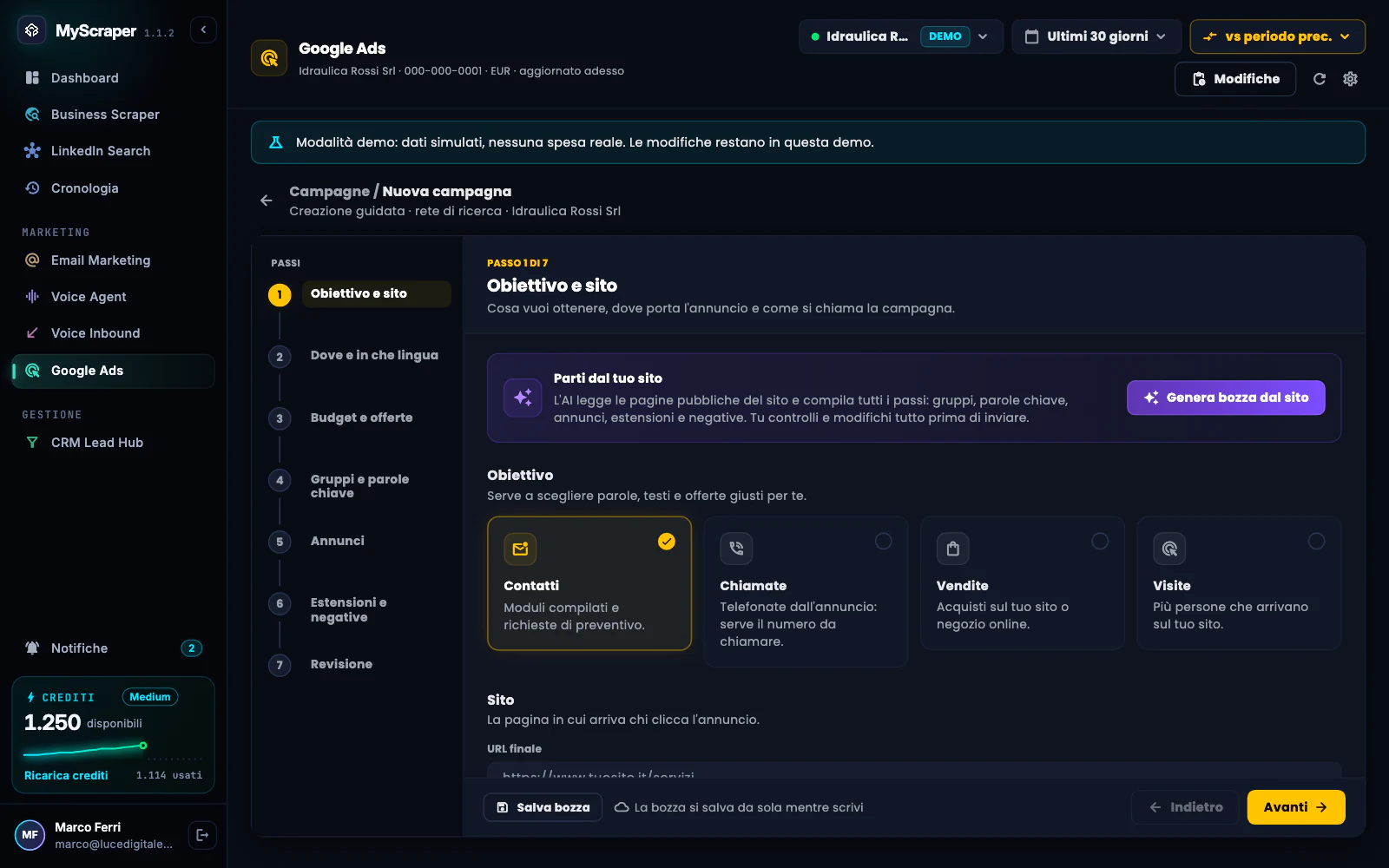
In Campagne premi Nuova campagna: si apre Creazione guidata · rete di ricerca. Al passo 1, Obiettivo e sito, scegli l'obiettivo (Contatti, Chiamate, Vendite, Visite), scrivi l'URL finale, cioè la pagina dove arriva chi clicca, e il Nome campagna.
MyScraper manda a Google solo indirizzi dei domini che hai approvato: se il dominio è nuovo, Consenti … lo aggiunge dopo la conferma d'identità. Con Genera bozza dal sito (Bozza con l'AI, dal piano Medium) l'AI legge le pagine pubbliche del sito e compila tutti i passi: tu controlli e modifichi prima di inviare.
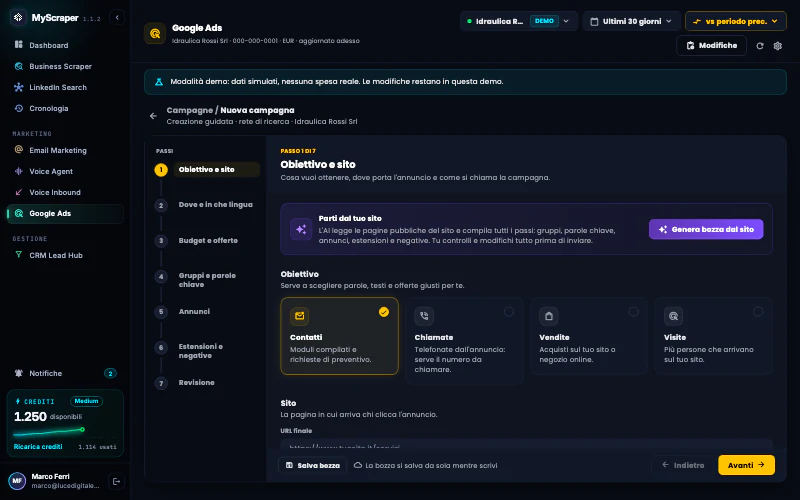
La creazione guidata ti porta passo passo: obiettivo, zona, budget, parole chiave e annunci. -
Scegli le zone e la lingua
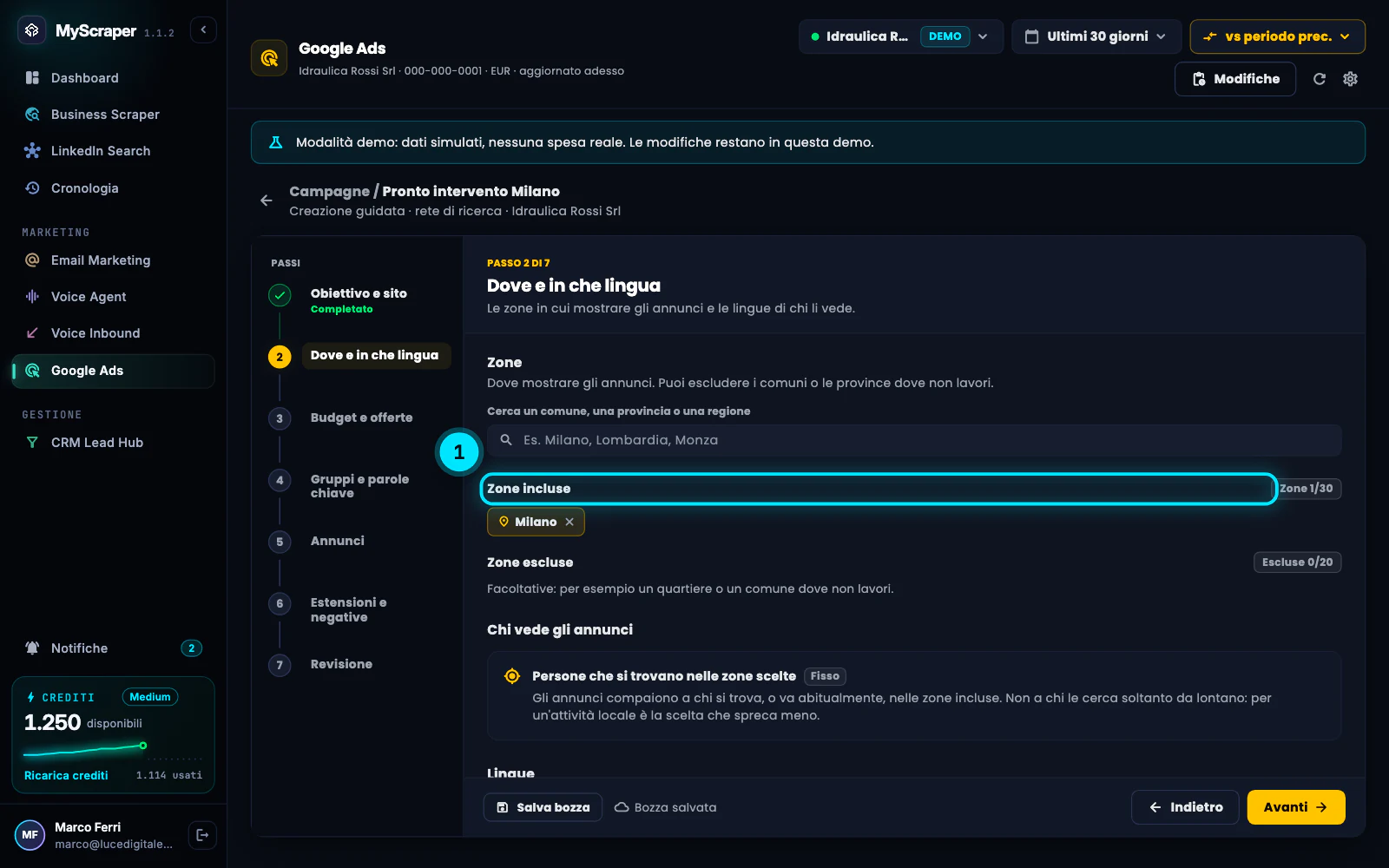
Al passo 2, Dove e in che lingua, cerca un comune, una provincia o una regione e premi Includi. Nelle Zone escluse togli le aree dove non lavori, per esempio un quartiere.
Gli annunci compaiono alle persone che si trovano nelle zone scelte, o ci vanno abitualmente: per un'attività locale è la scelta che spreca meno. La lingua di solito è l'italiano. Le campagne create da MyScraper usano solo la rete di ricerca di Google: partner di ricerca e rete Display restano spenti.
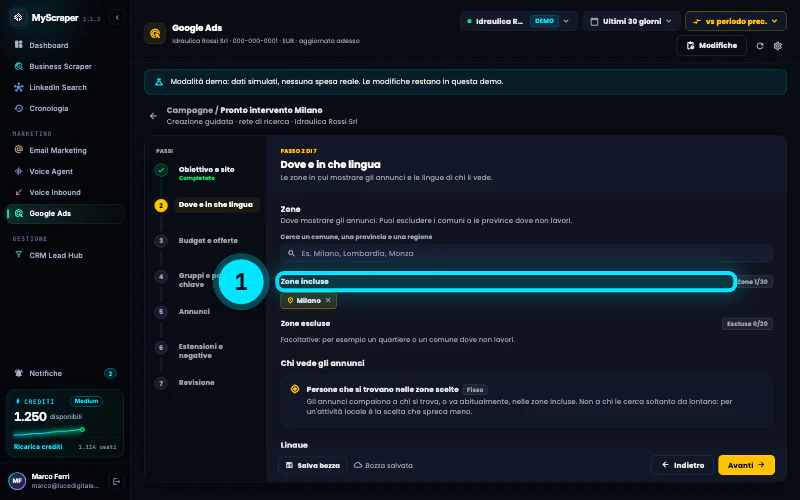
Scegli le zone in cui mostrare gli annunci; puoi escludere i comuni dove non lavori. -
Imposta budget e offerte
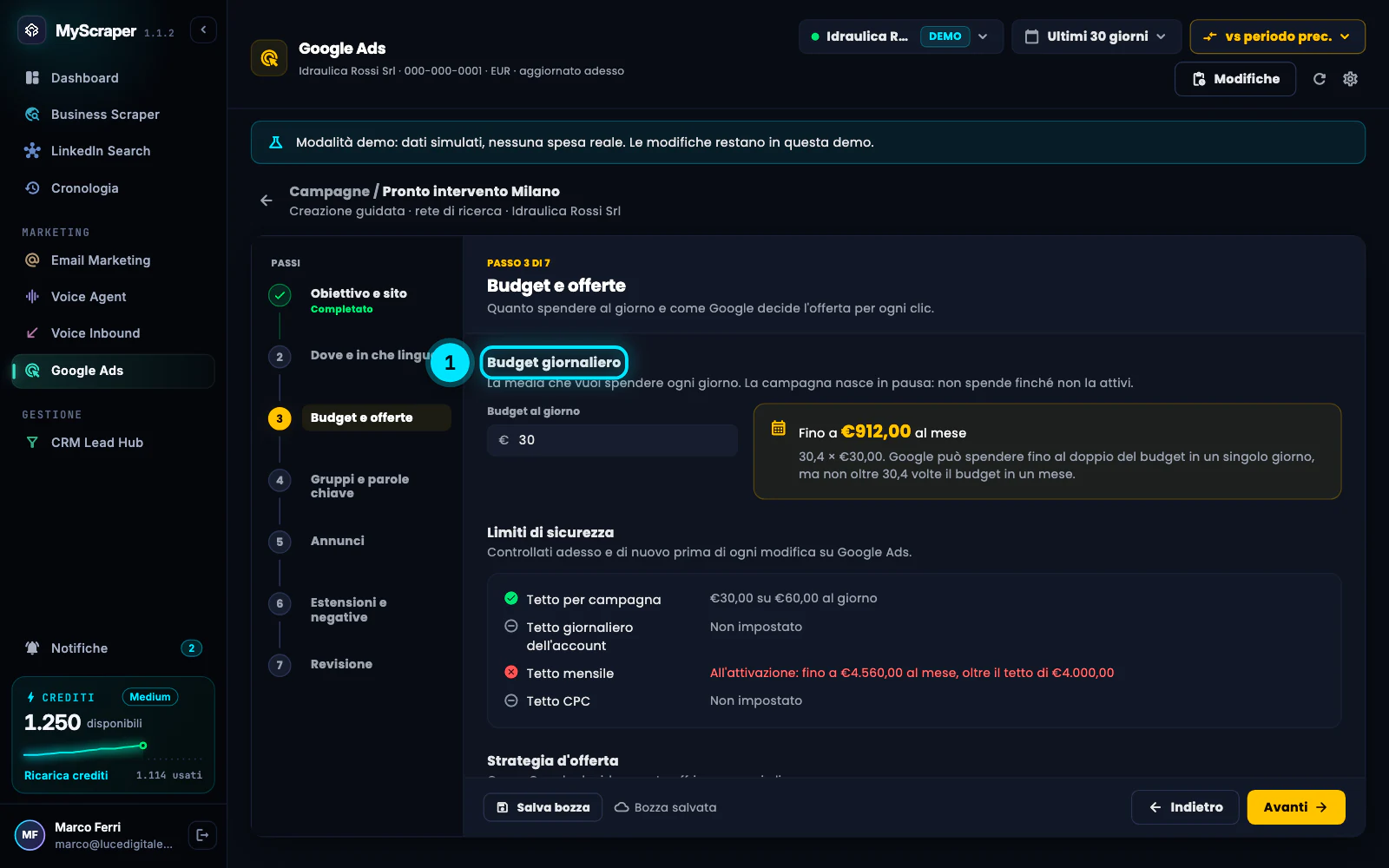
Al passo 3, Budget e offerte, scrivi il Budget al giorno: accanto vedi la spesa massima mensile (30,4 volte il budget). Sotto, i Limiti di sicurezza sono controllati subito e di nuovo prima di ogni modifica: se superi un tetto lo vedi in rosso.
Poi la Strategia d'offerta: Massimizza i clic (più visite possibili con il tuo budget, adatta per iniziare, con un CPC massimo facoltativo), Massimizza le conversioni (funziona bene con almeno 15 conversioni al mese registrate in Google Ads) o CPC manuale, dove decidi tu l'offerta. Le Date sono facoltative.
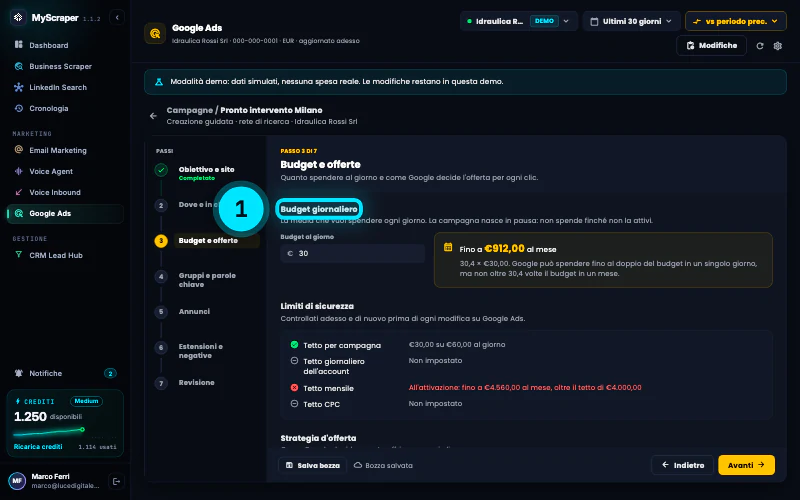
Il budget è una media al giorno: la campagna nasce in pausa e non spende finché non la attivi. -
Crea i gruppi e le parole chiave
Al passo 4, Gruppi e parole chiave:
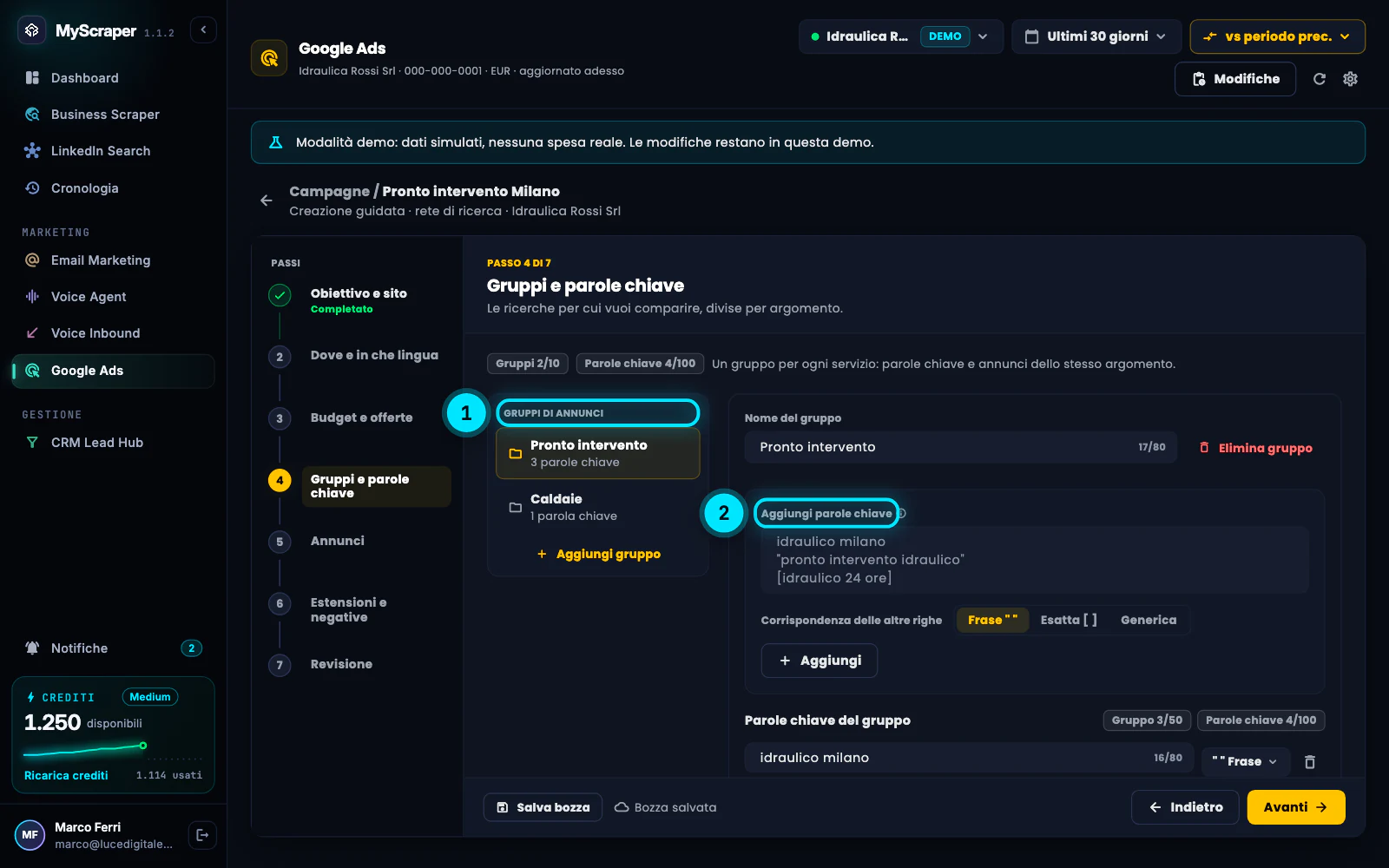
Un gruppo per ogni servizio: parole chiave e annunci dello stesso argomento.
Con Aggiungi gruppo crei i gruppi; in Aggiungi parole chiave scrivi una parola per riga.Tra virgolette ("pronto intervento idraulico") la corrispondenza a frase, tra parentesi quadre ([idraulico 24 ore]) quella esatta; per le altre righe scegli la corrispondenza predefinita. Le parole doppie si tolgono con Rimuovi duplicate.
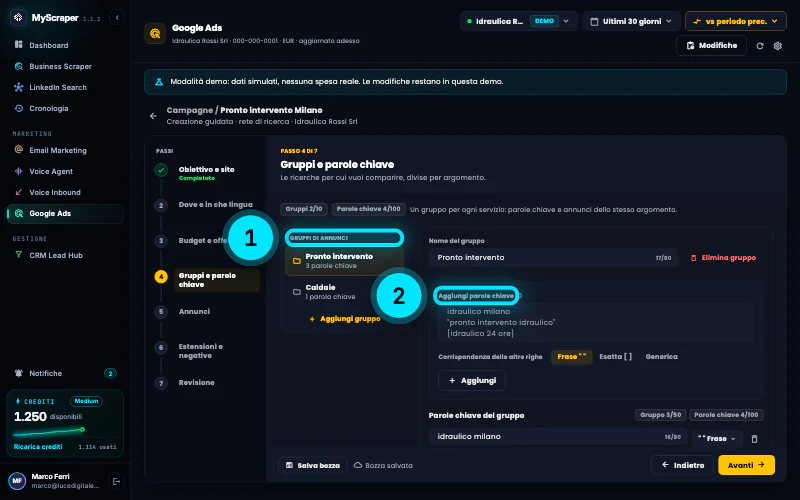
Un gruppo per ogni servizio, ognuno con le sue parole chiave. -
Scrivi gli annunci
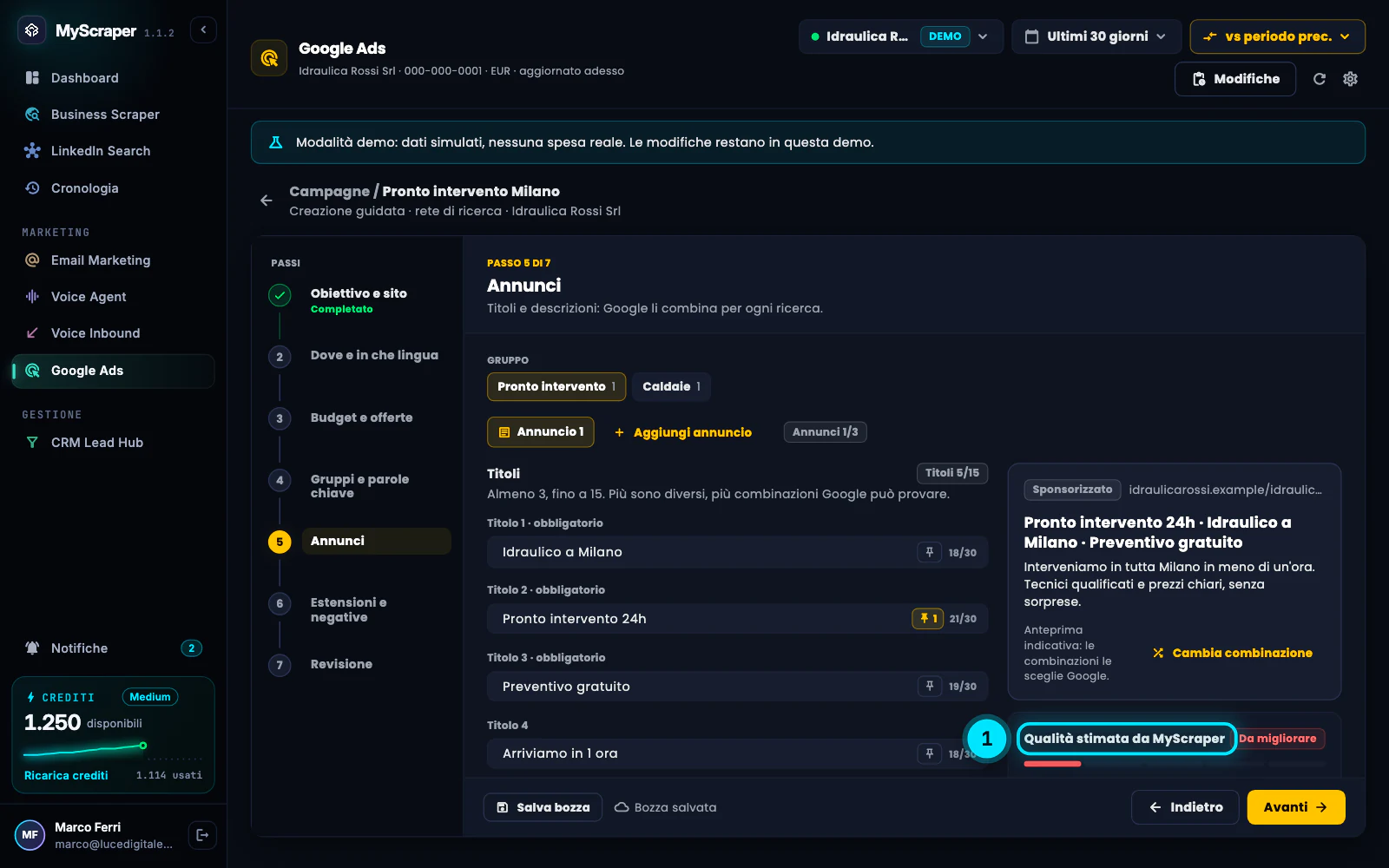
Al passo 5, Annunci, ogni gruppo ha almeno un annuncio adattabile: Titoli (almeno 3, fino a 15) e Descrizioni (almeno 2, fino a 4). Google li combina per ogni ricerca; puoi fissare un titolo in una posizione.
A destra vedi l'anteprima e la Qualità stimata da MyScraper, da Da migliorare a Eccellente, con i controlli da sistemare. Suggerisci titoli e descrizioni (Testi con l'AI, dal piano Medium) propone testi dalle parole chiave e dal sito: un clic e vanno nel primo campo libero.
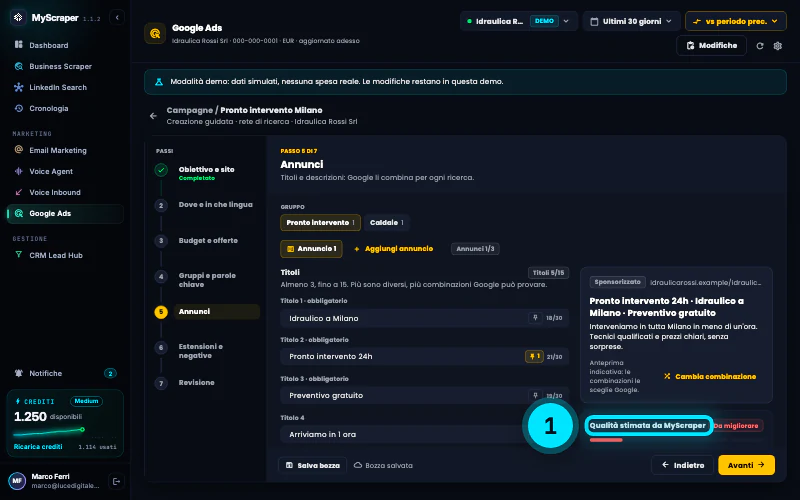
Scrivi almeno 3 titoli e 2 descrizioni: la qualità stimata ti dice cosa migliorare. -
Aggiungi estensioni e negative
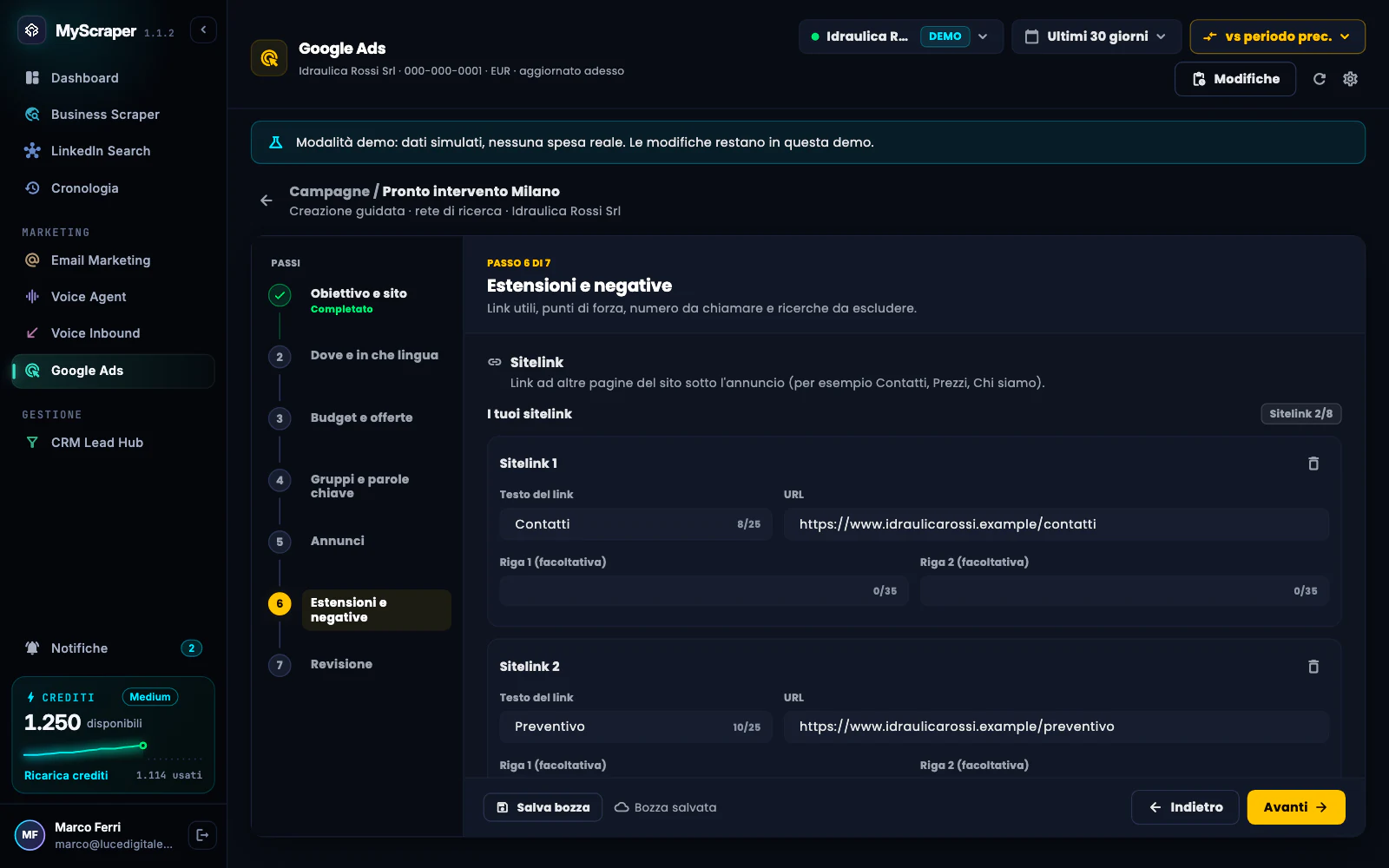
Al passo 6, Estensioni e negative: i Sitelink (link ad altre pagine del sito, come Contatti o Preventivo), i Callout (frasi brevi come «Preventivo gratuito»), il numero di telefono facoltativo e le parole chiave negative, cioè le ricerche per cui non vuoi comparire.
La Lista base propone negative che di solito non portano clienti (per esempio offerte di lavoro, fai da te): togli la spunta a quelle che ti interessano. Il numero di telefono lo scrivi tu: l'AI non scrive mai numeri, e i numeri a tariffa speciale non sono ammessi.
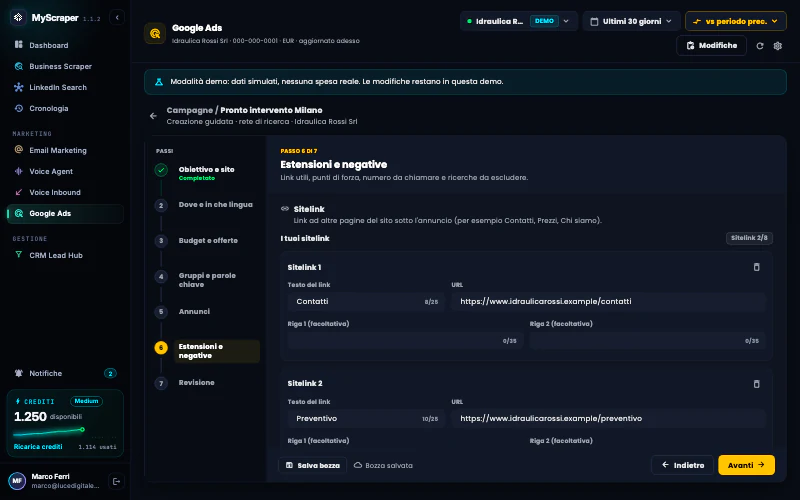
Link utili, punti di forza e ricerche da escludere, prima di creare la campagna. -
Rivedi, verifica con Google e crea in pausa
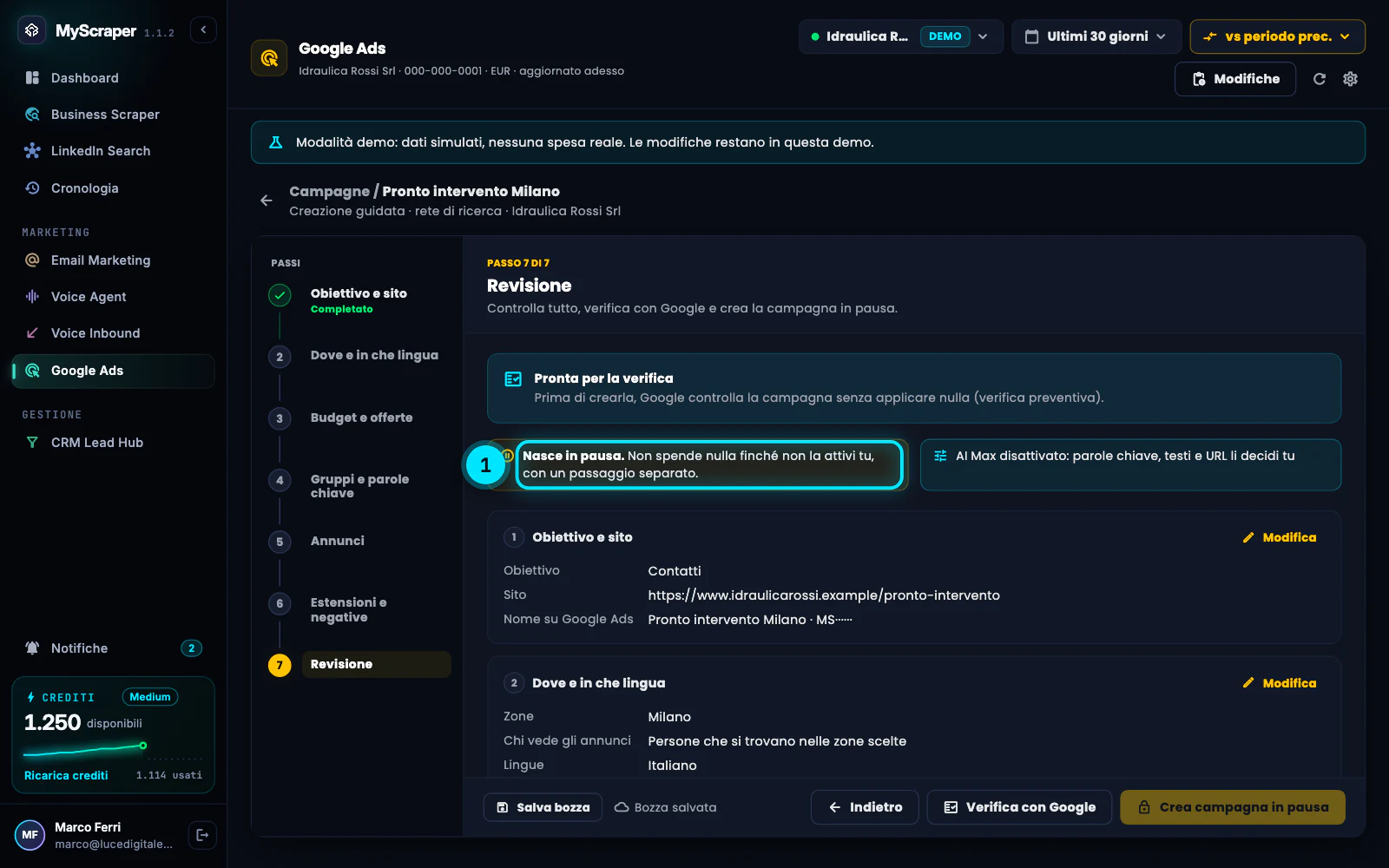
Al passo 7, Revisione, controlli tutto il riepilogo; Modifica riporta a un passo. Premi Verifica con Google: Google controlla la bozza senza creare nulla. Se trova problemi li vedi segnati, con Vai al campo.
Con la bozza verificata premi Crea campagna in pausa, rivedi la richiesta e conferma la tua identità. La campagna è su Google Ads, in pausa: per attivarla usa Rivedi e approva l'attivazione, che ti mostra il costo massimo mensile.
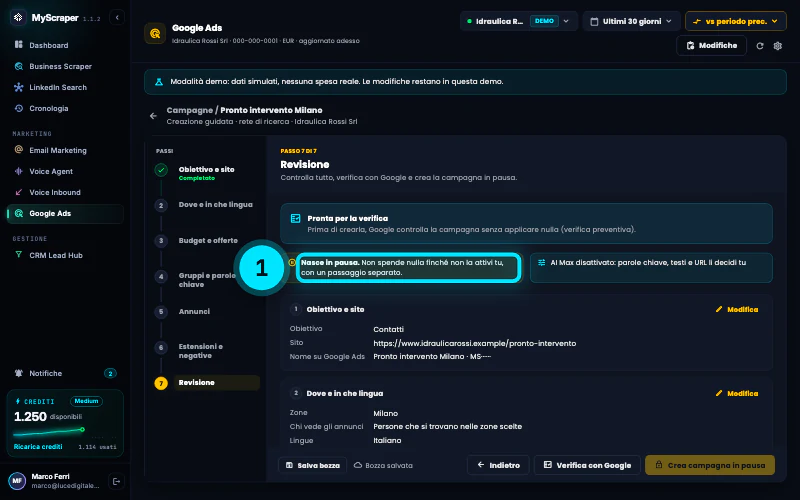
Controlla il riepilogo, fai verificare la bozza a Google e crea la campagna in pausa. SuggerimentoLa bozza si salva da sola mentre scrivi (
La bozza si salva da sola mentre scrivi
): puoi chiudere e riprenderla da Bozze nella scheda Campagne.
Errori tipici e soluzioni
Dominio non consentito.
Per sicurezza MyScraper invia a Google solo indirizzi dei domini che hai approvato. Premi Consenti e conferma la tua identità, oppure aggiungi il dominio in Impostazioni › Domini delle pagine di destinazione.
Correggi prima i problemi segnati
Nella colonna dei passi quelli da sistemare sono segnati Da correggere. Aprili, correggi i campi in rosso e premi di nuovo Verifica con Google.
Hai modificato la bozza dopo la verifica: verifica di nuovo con Google
Ogni modifica dopo la verifica la annulla: ripremi Verifica con Google prima di creare.
Con questa campagna attiva superi un tetto…
Budget o offerte vanno oltre i tuoi limiti di sicurezza. Riduci il budget o alza il tetto nelle Impostazioni, poi riprova.
Annunci in revisione
dopo la creazione
Google controlla gli annunci, di solito entro un giorno lavorativo. Puoi attivare la campagna anche prima: partirà dopo l'approvazione.
Approfondisci
Guide collegate
Ti serve altro? Contattaci
Il team italiano di MyScraper risponde entro 24 ore lavorative. Scrivici con il nome della guida e cosa vedi sullo schermo: facciamo prima.
Dall'app: AccountScrivi all'assistenza apre un'email con i dati del tuo account già compilati.