A cosa serve
La scheda Campagne raccoglie tutte le campagne dell'account con stato, budget, ritmo del mese e risultati. Ogni modifica passa da un'anteprima e da Google, che la verifica prima di applicarla: niente arriva su Google Ads senza la tua approvazione.
Le modifiche che possono far salire la spesa chiedono anche di confermare chi sei. Le foto usano l'account demo dell'app: dati simulati, nessuna spesa reale.
Quanto costa
Nessun credito. Google Ads in MyScraper non consuma crediti: la spesa pubblicitaria la paghi direttamente a Google, con il metodo di pagamento del tuo account Google Ads.
- Un budget più alto fa spendere di più su Google: l'anteprima mostra la spesa massima mensile prima che tu approvi.
Passo per passo
-
Apri la scheda Campagne
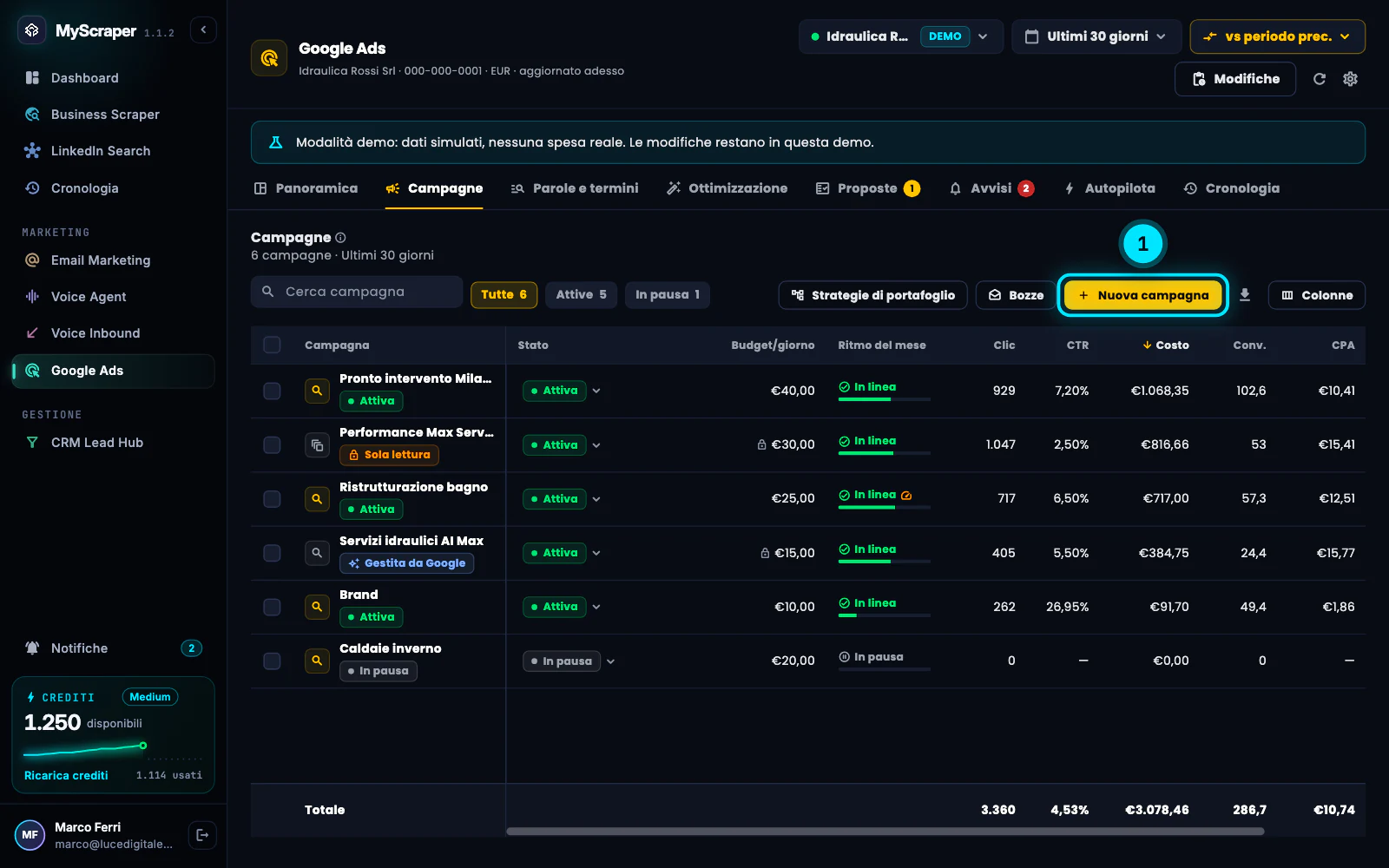
In Google Ads premi la scheda Campagne. La tabella mostra nome, stato, Budget/giorno, Ritmo del mese, clic, CTR (quanti cliccano su 100 che vedono l'annuncio), costo, conversioni e CPA (costo per conversione), con il totale in fondo. Sopra: la ricerca, i filtri Tutte, Attive e In pausa, Strategie di portafoglio, Bozze, Nuova campagna, l'esportazione e Colonne.
Alcune campagne hanno il segno Sola lettura o Gestita da Google (Performance Max, AI Max): in MyScraper si leggono, ma si modificano in Google Ads.
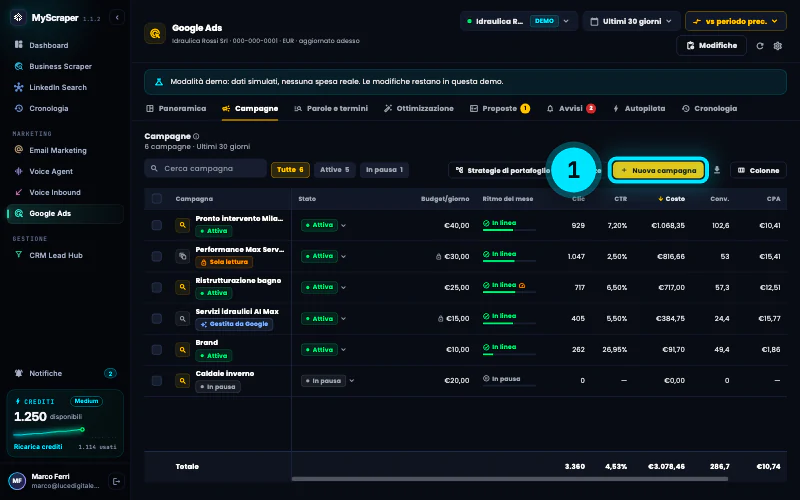
Dalla tabella delle campagne cambi stato, budget e offerte, sempre con una proposta da approvare. -
Cambia stato o budget
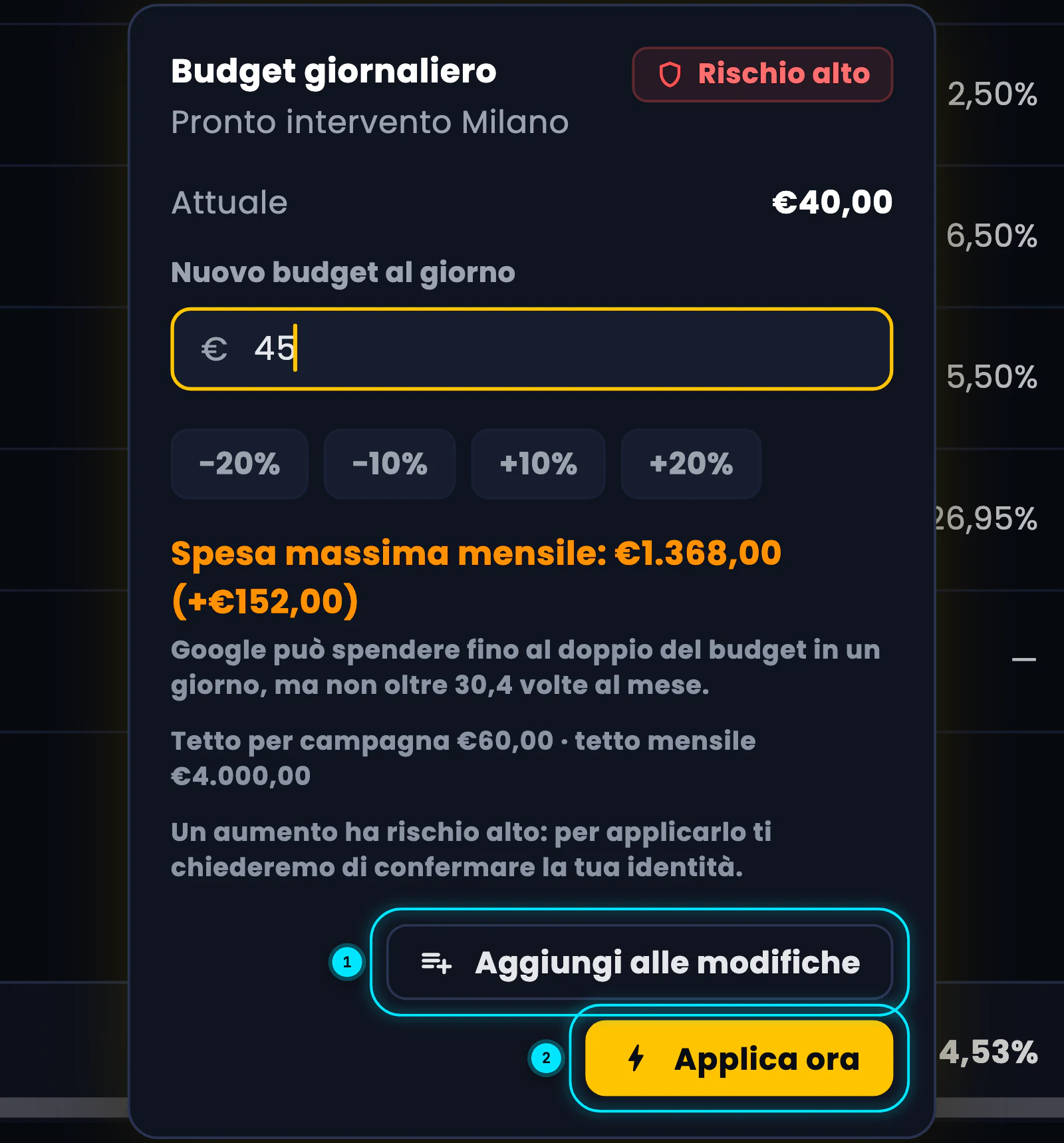
Premi lo stato di una campagna per scegliere Attiva o In pausa, oppure il suo budget: si apre Budget giornaliero con l'attuale, il Nuovo budget al giorno, le scorciatoie da −20% a +20% e la Spesa massima mensile (Google può spendere fino al doppio in un giorno, ma non oltre 30,4 volte il budget al mese).
Due strade: Aggiungi alle modifiche mette la modifica nel vassoio, Applica ora la porta subito all'anteprima. Selezionando più righe compaiono Metti in pausa, Attiva, Modifica budget… e Aggiungi negative… per tutte insieme.
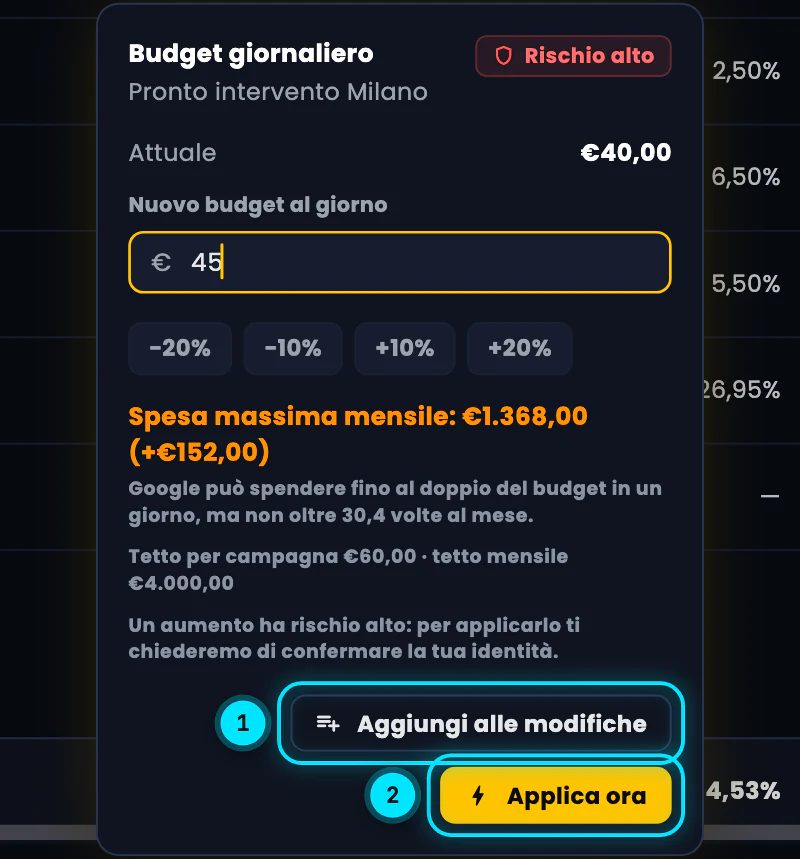
Cambi il budget dalla tabella: lo metti fra le modifiche in sospeso o lo applichi subito. NotaUn aumento di budget ha rischio alto: per applicarlo l'app ti chiede di confermare la tua identità. Se il nuovo valore supera i tuoi limiti di spesa, la modifica viene rifiutata:
Supera i tuoi limiti di spesa: cambiali in Impostazioni › Limiti di sicurezza
. -
Rivedi le modifiche in sospeso e applicale
In alto il pulsante Modifiche mostra quante modifiche hai preparato. Si apre il vassoio Modifiche in sospeso:
Restano qui finché non le invii. Niente arriva su Google Ads senza la tua approvazione.
Con Svuota le togli tutte.Premi Rivedi e applica: l'Anteprima della modifica mostra ogni campo prima e dopo, l'effetto sulla spesa, la verifica di Google e se la modifica è annullabile. Poi Applica, o Conferma identità e applica per quelle a rischio alto.
-
Apri una campagna: gruppi, parole chiave e annunci
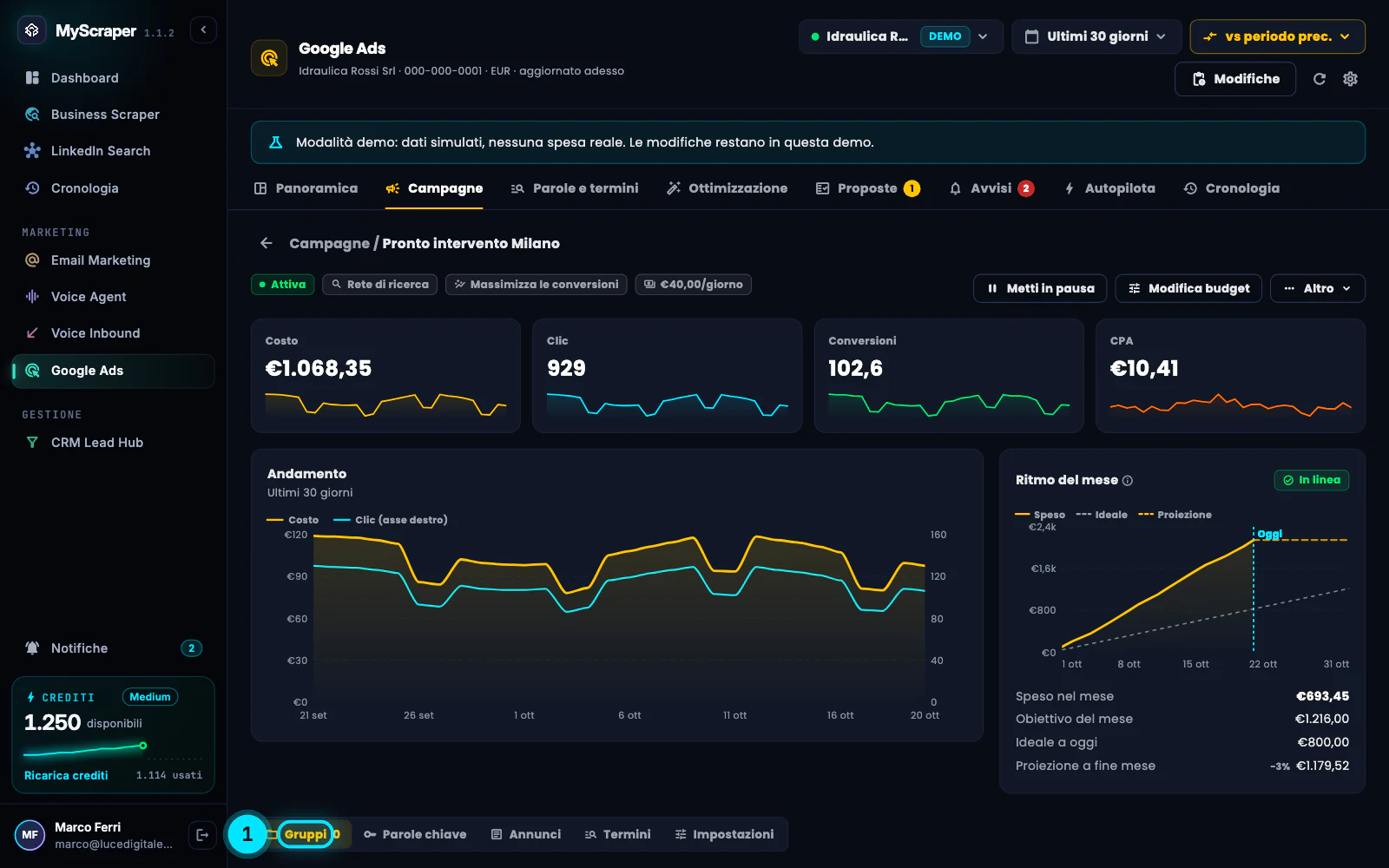
Premi il nome di una campagna. In alto i suoi numeri e l'andamento, poi le sottoschede Gruppi, Parole chiave, Annunci, Termini e Impostazioni. Il menu Altro contiene Rinomina…, Strategia… e Rimuovi….
Nei gruppi cambi stato e CPC massimo; in Parole chiave aggiungi parole con Aggiungi parole chiave (una per riga, [parola] esatta, "parola" a frase); negli Annunci Modifica testi… cambia titoli e descrizioni degli annunci adattabili. In Impostazioni ci sono budget e offerte, reti, località e lingue, date ed estensioni.
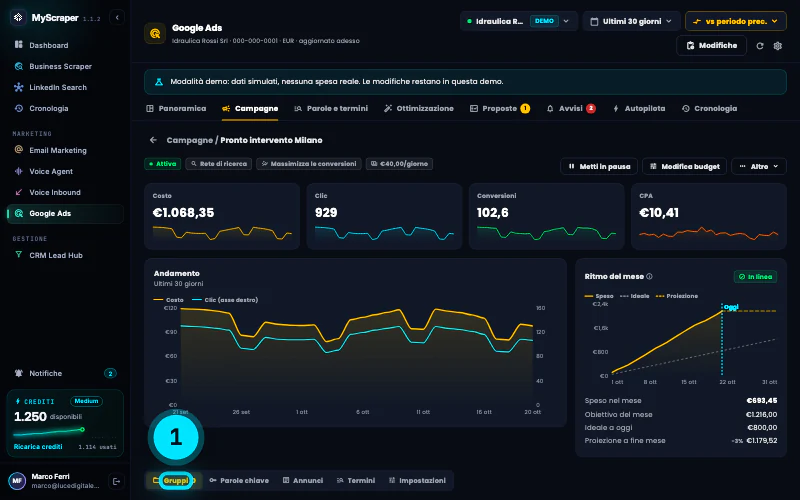
Nel dettaglio trovi gruppi di annunci, parole chiave, annunci e termini di ricerca della campagna. -
Conferma la tua identità per le modifiche importanti
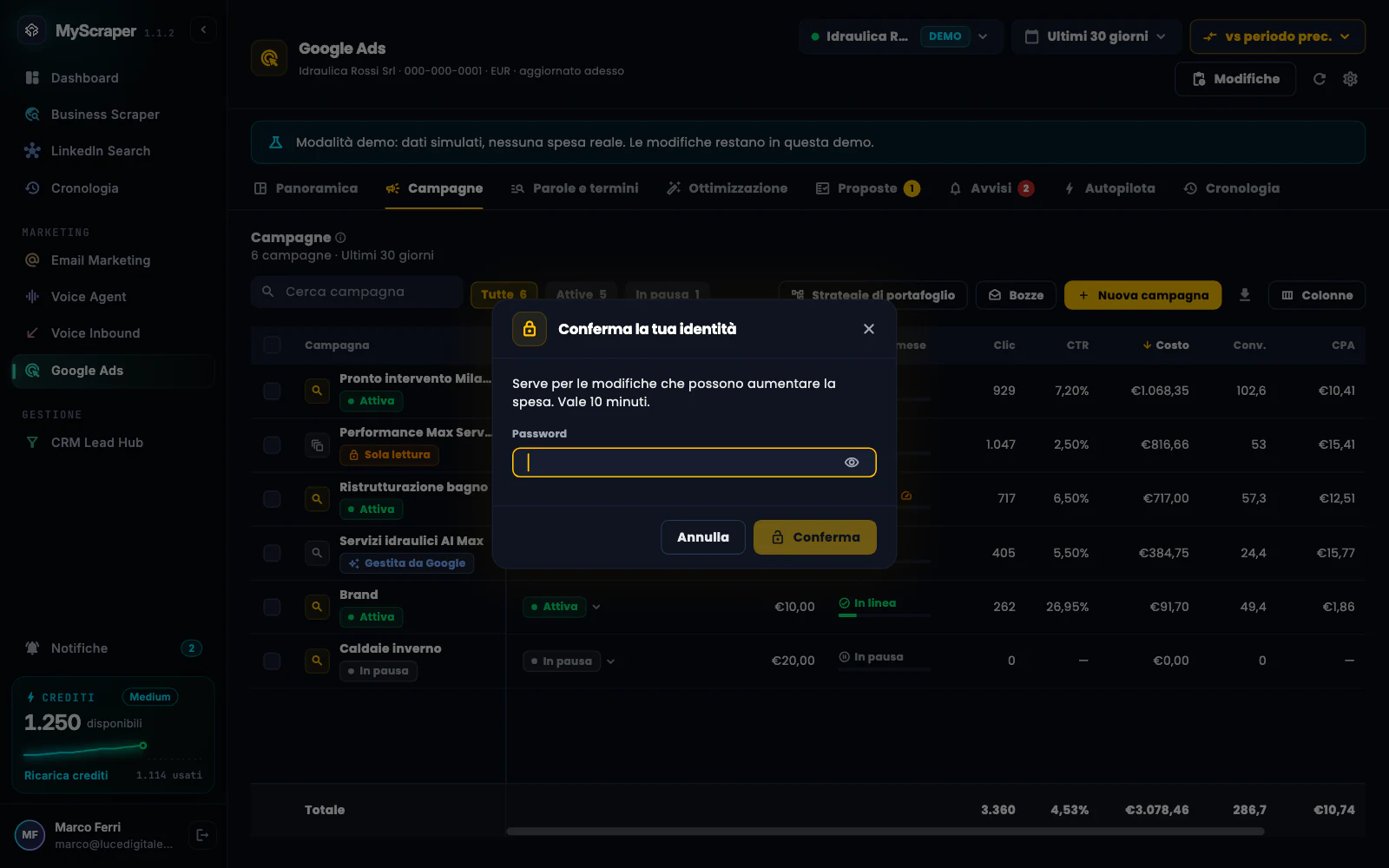
Per le modifiche che possono aumentare la spesa compare Conferma la tua identità:
Serve per le modifiche che possono aumentare la spesa. Vale 10 minuti.
Scrivi la password del tuo account MyScraper oppure scegli Continua con Google, se accedi con Google.Dopo l'applicazione l'esito compare nella proposta: Applicata su Google Ads, applicata in parte o non applicata, con il motivo. Le modifiche annullabili si annullano dalla Cronologia.
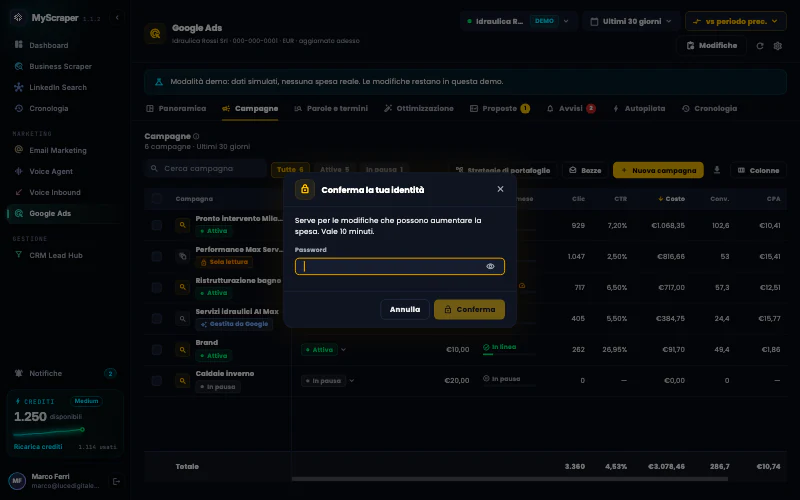
Per le modifiche importanti MyScraper ti chiede di confermare chi sei. AttenzioneRimuovi… è irreversibile: una campagna rimossa non si può riattivare né modificare. Per fermare la spesa senza perderla usa Metti in pausa.
Errori tipici e soluzioni
Supera i tuoi limiti di spesa: cambiali in Impostazioni › Limiti di sicurezza
Il budget che hai scritto va oltre il tetto per campagna o il tetto mensile che hai impostato. Scegli un valore più basso oppure alza il tetto nei limiti di sicurezza.
Le campagne selezionate sono gestite da Google
Le campagne Performance Max o AI Max si gestiscono da Google: in MyScraper ammettono solo la pausa. Le altre modifiche falle in Google Ads.
I dati sono cambiati: rivedi la proposta
Dopo che hai preparato la modifica qualcosa è cambiato in MyScraper o in Google Ads. Apri la proposta e premi Ricalcola: MyScraper non applica valori calcolati su dati vecchi.
Conferma d'identità annullata: la modifica non è stata fatta.
Hai chiuso la finestra della password. Riapri la modifica e conferma: la conferma vale 10 minuti.
Modifica non applicata
Google Ads non ha accettato la modifica: il motivo è scritto nell'esito. Nessun elemento è stato cambiato; correggi e riprova.
Approfondisci
Guide collegate
Ti serve altro? Contattaci
Il team italiano di MyScraper risponde entro 24 ore lavorative. Scrivici con il nome della guida e cosa vedi sullo schermo: facciamo prima.
Dall'app: AccountScrivi all'assistenza apre un'email con i dati del tuo account già compilati.