A cosa serve
I limiti proteggono i tuoi crediti: quante chiamate l'assistente gestisce insieme, quante ne accetta dallo stesso numero in un'ora e quanti crediti può spendere al giorno. I numeri bloccati non arrivano proprio all'assistente.
Quanto costa
Impostare i limiti è gratis e i numeri bloccati non costano: sentono «Numero non abilitato» e la chiamata viene chiusa senza addebito. Il budget giornaliero si conta in crediti, con il giorno dell'ora italiana.
Passo per passo
-
Apri «Limiti e protezioni»
Nella card del numero apri Impostazioni avanzate. Il riquadro Limiti e protezioni ha tre regole; la durata massima di ogni chiamata (da 1 a 30 minuti) sta nel riquadro Conversazione, sopra.
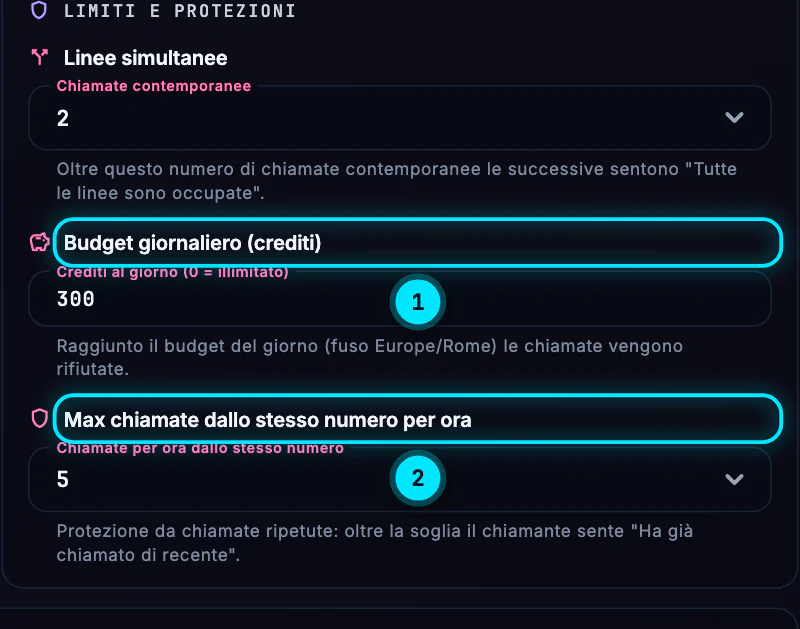
I valori della foto sono un esempio. Le modifiche si applicano con Salva impostazioni. -
Scegli linee simultanee e chiamate ripetute
In Linee simultanee scegli quante Chiamate contemporanee gestire, da 1 a 10 (predefinito 2): oltre questo numero le successive sentono «Tutte le linee sono occupate».
In Max chiamate dallo stesso numero per ora scegli da 1 a 50 (predefinito 5): oltre la soglia il chiamante sente «Ha già chiamato di recente» e la chiamata viene chiusa senza addebito.
Se scegli l'inoltro con Linee occupate, chi trova le linee piene passa all'operatore. -
Imposta il budget giornaliero
In Budget giornaliero (crediti) scrivi in Crediti al giorno (0 = illimitato) il massimo che il numero può spendere in un giorno. Raggiunto il budget, le chiamate vengono rifiutate fino a mezzanotte, ora italiana. Con 300 crediti, per esempio, l'assistente parla al massimo circa 33 minuti al giorno. Premi Salva impostazioni.
Vuoi parlare comunque con chi chiama? Seleziona il caso «Budget giornaliero raggiunto» nell'inoltro all'operatore. -
Blocca o sblocca un numero
Nel riquadro Numeri bloccati, accanto alle chiamate ricevute, scrivi il numero in Blocca un numero (es. +39...) e premi Blocca: l'app conferma Numero bloccato. Più comodo ancora: su una chiamata ricevuta premi Blocca numero e conferma.
Per togliere il blocco premi Sblocca: il numero torna a essere risposto dall'AI.
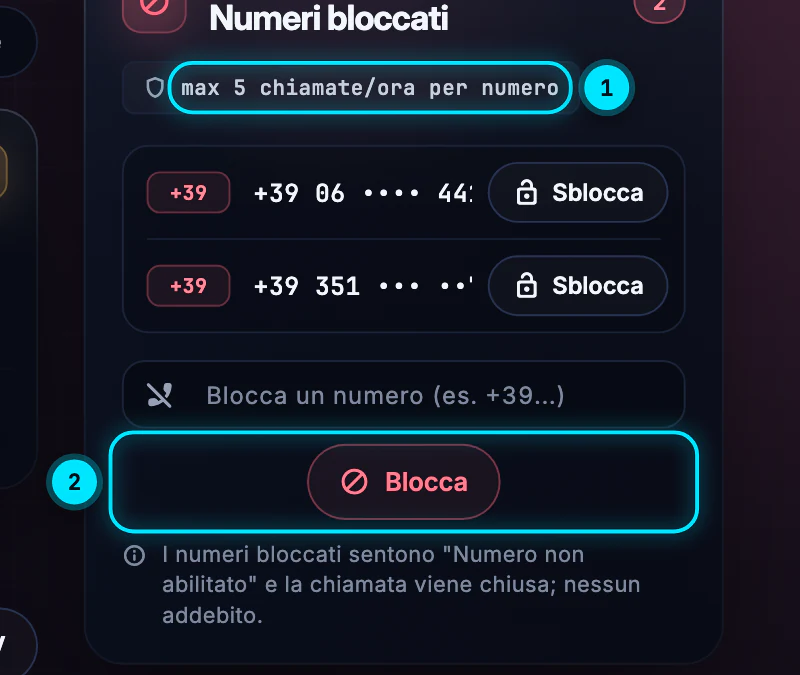
Il contatore in alto a destra del riquadro dice quanti numeri hai bloccato.
Errori tipici e soluzioni
Formato internazionale richiesto
Il numero da bloccare va scritto con il prefisso, per esempio +39 seguito dal numero.
Numero già bloccato
Quel numero è già nell'elenco: non serve altro.
Ha già chiamato di recente
(lo sente chi chiama)
Lo stesso numero ha superato le chiamate per ora che hai scelto. Se è un cliente vero, alza il limite in Max chiamate dallo stesso numero per ora.
Oggi non risponde più nessuno
Probabilmente è stato raggiunto il budget giornaliero. Alzalo o mettilo a 0 per toglierlo; domani riparte da solo.
Approfondisci
Guide collegate
Ti serve altro? Contattaci
Il team italiano di MyScraper risponde entro 24 ore lavorative. Scrivici con il nome della guida e cosa vedi sullo schermo: facciamo prima.
Dall'app: AccountScrivi all'assistenza apre un'email con i dati del tuo account già compilati.